Comment créer des sections de proposition réutilisables pour les projets ?Il existe quatre façons d'ajouter des questions de proposition aux exigences de proposition de votre projet :
- Ajouter des sections de proposition suggérées par votre entreprise.
- Ajouter des sections de proposition depuis la bibliothèque de sections de proposition de votre entreprise.
- Créer vos propres sections de proposition et questions.
- Demander à Glo de suggérer des sections et des questions pendant que vous créez votre questionnaire.
Articles connexes :
- Comment créer des sections de proposition réutilisables pour des projets ?
- Sections et questions de questionnaire suggérées par Glo
Ajouter des sections de proposition suggérées par votre entreprise
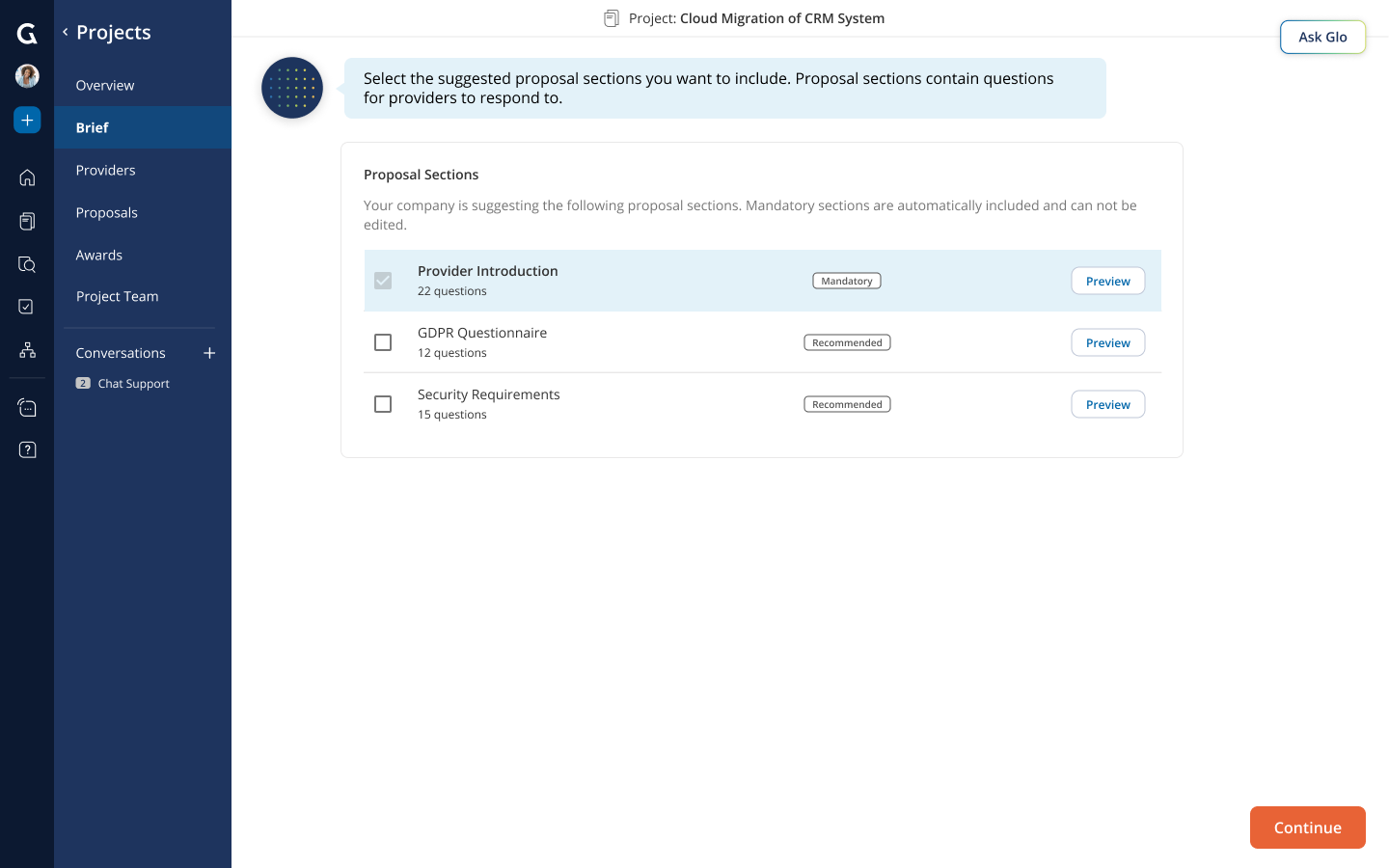
1. Lors de la définition du résumé, Glo vous affichera des sections de proposition suggérées parmi lesquelles vous pourrez choisir. Les sections de proposition contiennent des questions auxquelles les prestataires doivent répondre. Les sections de proposition obligatoires doivent être incluses et ne peuvent pas être modifiées par l'équipe projet, tandis que les sections de proposition recommandées sont facultatives et peuvent être modifiées. Le bouton Aperçu affiche les questions de la section de proposition du point de vue du prestataire.
2. Sélectionnez les sections de proposition et cliquez sur « Continuer » pour les ajouter aux exigences de proposition de votre projet.
Ajouter des sections de proposition depuis la bibliothèque de sections de proposition de votre entreprise
1. Depuis l'écran de création de proposition, cliquez sur « Bibliothèque de sections de proposition ».
2. Parcourez les sections de proposition réutilisables dans la bibliothèque et ajoutez-les aux exigences de proposition de votre projet. Une section de proposition contient des questions auxquelles les prestataires doivent répondre. Le bouton Aperçu affiche les questions de la section de proposition du point de vue du prestataire.
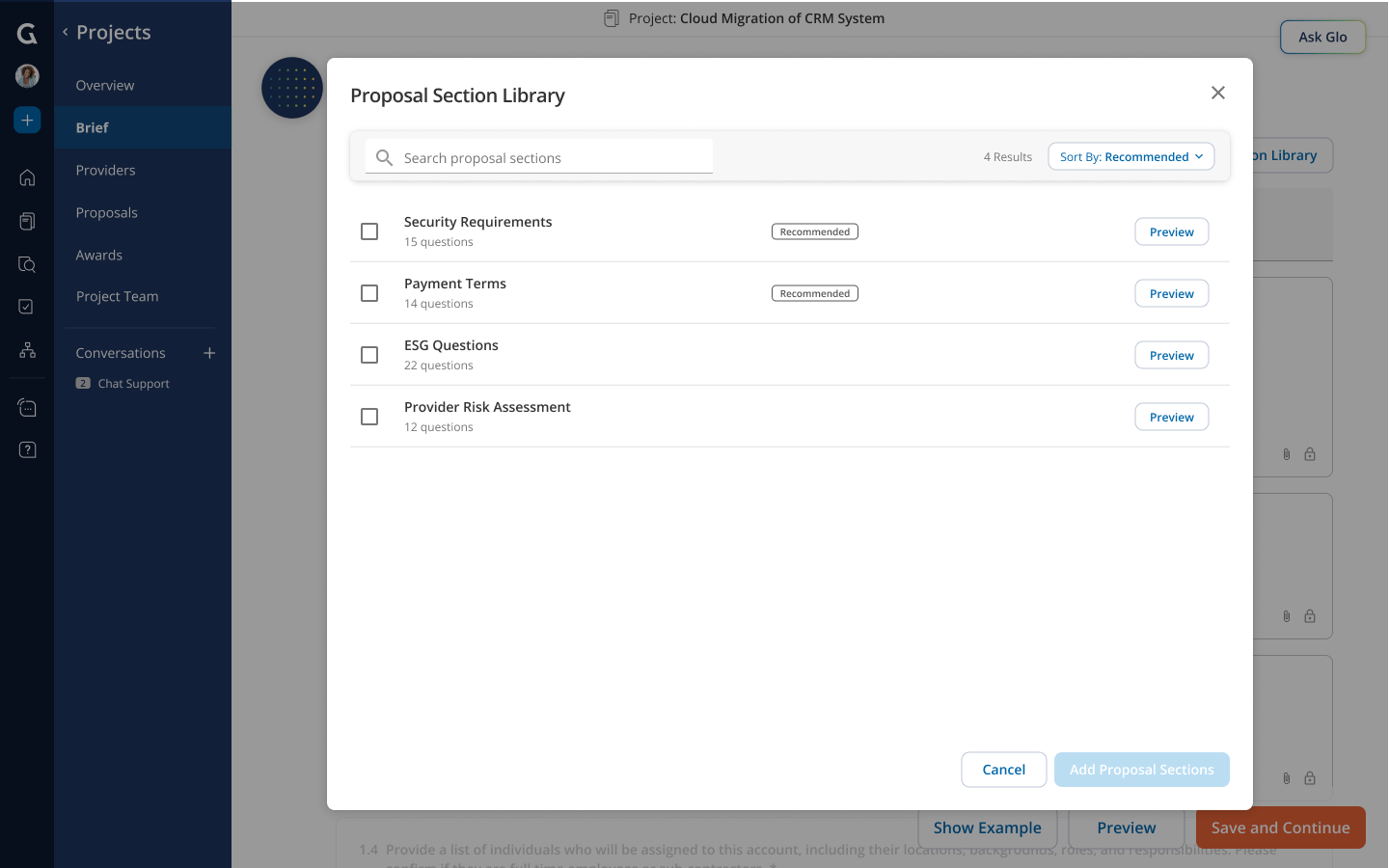
3. Enregistrez vos modifications en cliquant sur « Enregistrer et continuer ».
Créez vos propres sections de proposition et questions
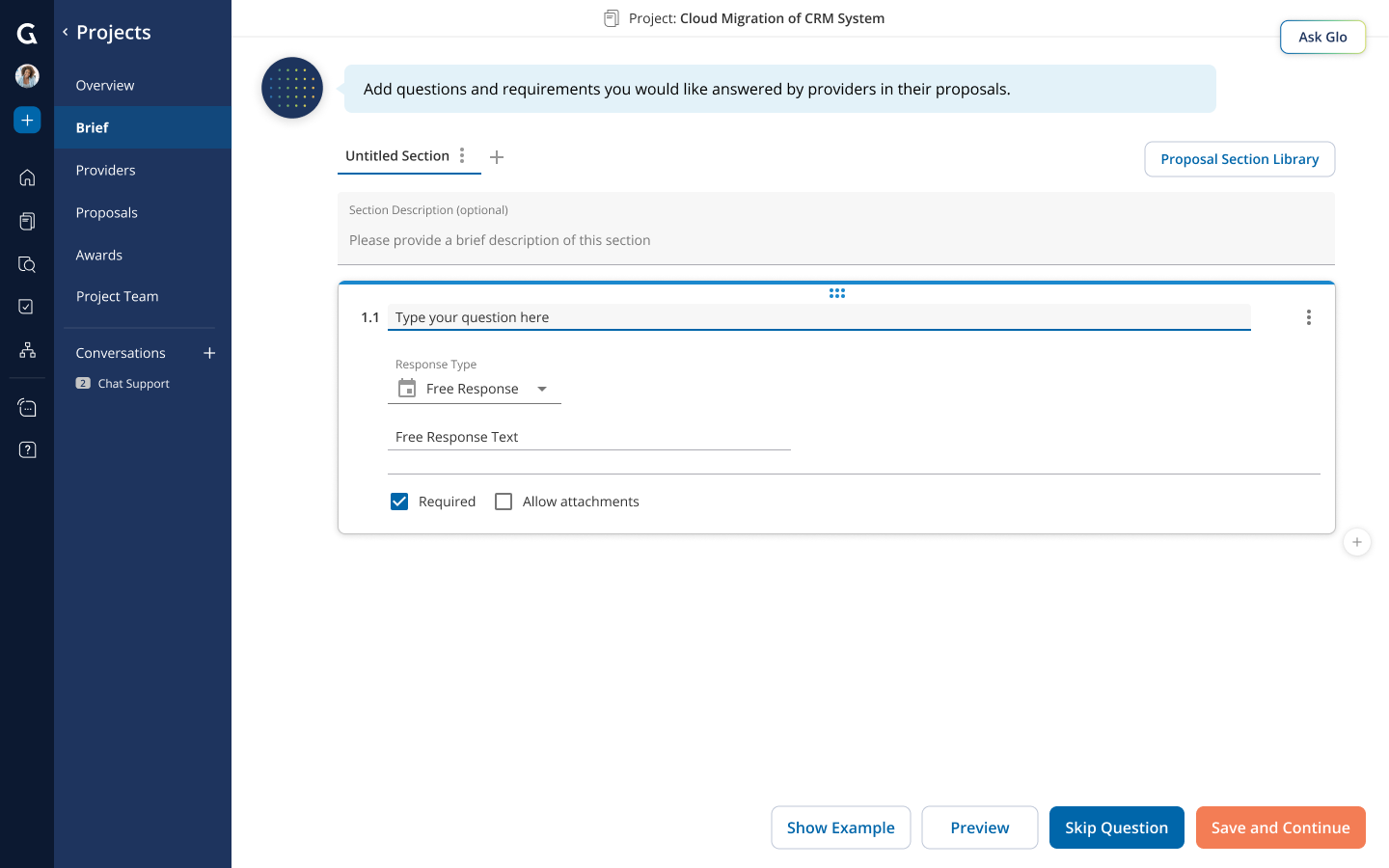
Lors de la définition du brief, ajoutez et modifiez des sections de proposition et des questions à l'aide du générateur de propositions. Une section de proposition contient des questions auxquelles les prestataires doivent répondre.
Actions courantes :
- Ajouter une section - cliquez sur le bouton « + » à droite de l'onglet de section. Chaque section nécessite au moins une question.
- Ajouter des questions - cliquez sur le bouton « + » en bas à droite de chaque question.
- Ajouter plusieurs questions - cliquez sur le bouton « + » en bas à droite de la question et sélectionnez « Ajouter plusieurs questions », puis copiez-collez depuis votre document existant ou saisissez plusieurs questions.
- Modifier les types de réponse - utilisez le menu déroulant « type de réponse » pour chaque question afin de sélectionner le type de réponse souhaité.
- Réponse libre - le prestataire peut répondre en texte libre, jusqu'à 5 000 caractères.
- Choix multiple - le prestataire peut sélectionner parmi des options à choix multiple (jusqu'à 10 options).
- Matrice - le prestataire dispose des mêmes options à choix multiple pour un ensemble de questions.
- Rendre une question obligatoire - cochez la case « Obligatoire » pour toute question pour laquelle vous souhaitez exiger une réponse du prestataire.
- Autoriser les pièces jointes - cochez la case « Autoriser les pièces jointes » pour toute question pour laquelle vous souhaitez permettre aux prestataires d'inclure des pièces jointes.
- Modifier l'ordre des questions - survolez la partie supérieure de la question, puis faites-la glisser et déposez-la.
- Modifier l'ordre des sections - faites glisser et déposez l'onglet de section.
- Supprimer une question - cliquez sur le menu d'actions (trois points) dans le coin supérieur droit de la question et cliquez sur « Supprimer la question ».
- Supprimer une section - cliquez sur le menu d'actions (trois points) dans l'onglet de section et cliquez sur « Supprimer la section ».
- Enregistrer vos modifications – cliquez sur le bouton « Enregistrer et continuer » dans le coin inférieur droit de l'écran.
Demander à Glo de suggérer des sections et des questions
Pendant que vous créez votre questionnaire lors de la création du projet, Glo peut suggérer des sections et des questions en fonction de la description et du périmètre de votre projet, des documents de cadrage que vous avez téléchargés, des indications que vous donnez à Glo par invite, ainsi que de tout questionnaire existant que vous téléchargez. Cela est distinct des sections de proposition suggérées par votre entreprise, qui proviennent de la bibliothèque de votre organisation.
Vous pouvez ajouter chaque suggestion telle quelle, la modifier avant de l'ajouter ou la supprimer. Les suggestions sont additives et ne remplacent jamais le contenu déjà présent dans votre questionnaire.
Pour plus de détails, consultez les sections et questions de questionnaire suggérées par Glo.
Cet article a-t-il été utile ?
C'est super !
Merci pour votre commentaire
Désolé ! Nous n'avons pas pu vous être utile
Merci pour votre commentaire
Commentaires envoyés
Nous apprécions vos efforts et nous allons corriger l'article