Glo がプロジェクトに合わせた プロジェクトスコープを 生成 します
Glo は、プロジェクトの説明やアップロードされたファイルを含む、プロジェクト詳細に入力された情報を読み取ります。その後、Glo は AIを 活用して コンテンツデータベースから関連する質問を選び出し、生成 AIを使用して新たな関連質問を 追加 します。
プロジェクトの種類に応じて、質問の数と詳細度は異なります (例:RFP はRFI や RFQ よりも詳細な質問が行われます)。
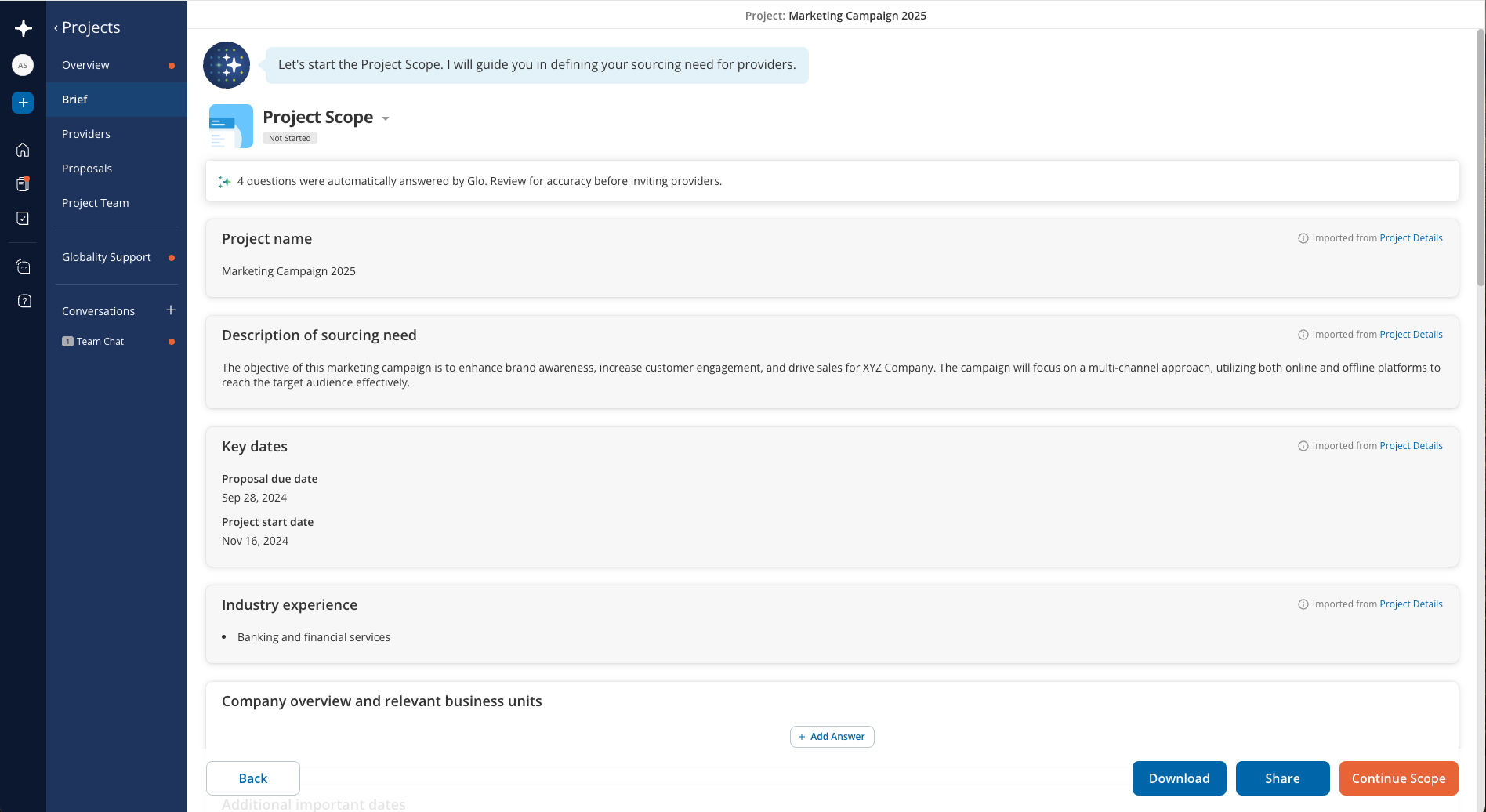
Glo が あなたの プロジェクトスコープの質問に 回答します
Glo は プロジェクト詳細の情報を 活用して プロジェクト詳細の情報を できる限り プロジェクトスコープを自動的に入力しようとします。
Glo との会話を閉じると、下にプロジェクトスコープのドキュメントが表示されます。 プロバイダーを招待する前に、プロジェクトスコープ内の Glo の回答を 正確性について確認してください。
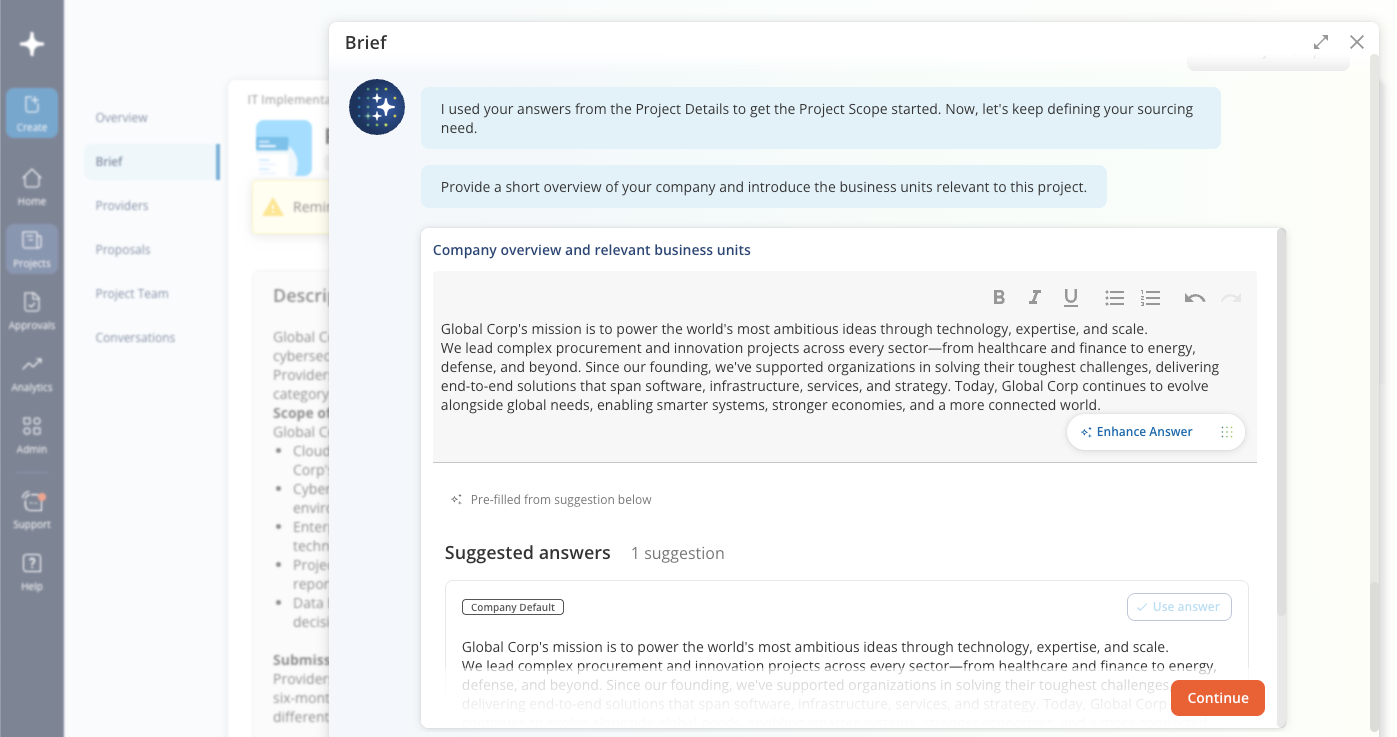
Glo はプロセス全体を通じて 提案された回答を 自動的に 事前入力し、生産性を 向上させます。次に進む前に、いつでも回答を編集できます。
Glo が残りの 質問を 尋ねる際、AIによって生成された提案回答や、利用可能な場合は 過去の プロジェクトからの提案回答を確認して使用できます。
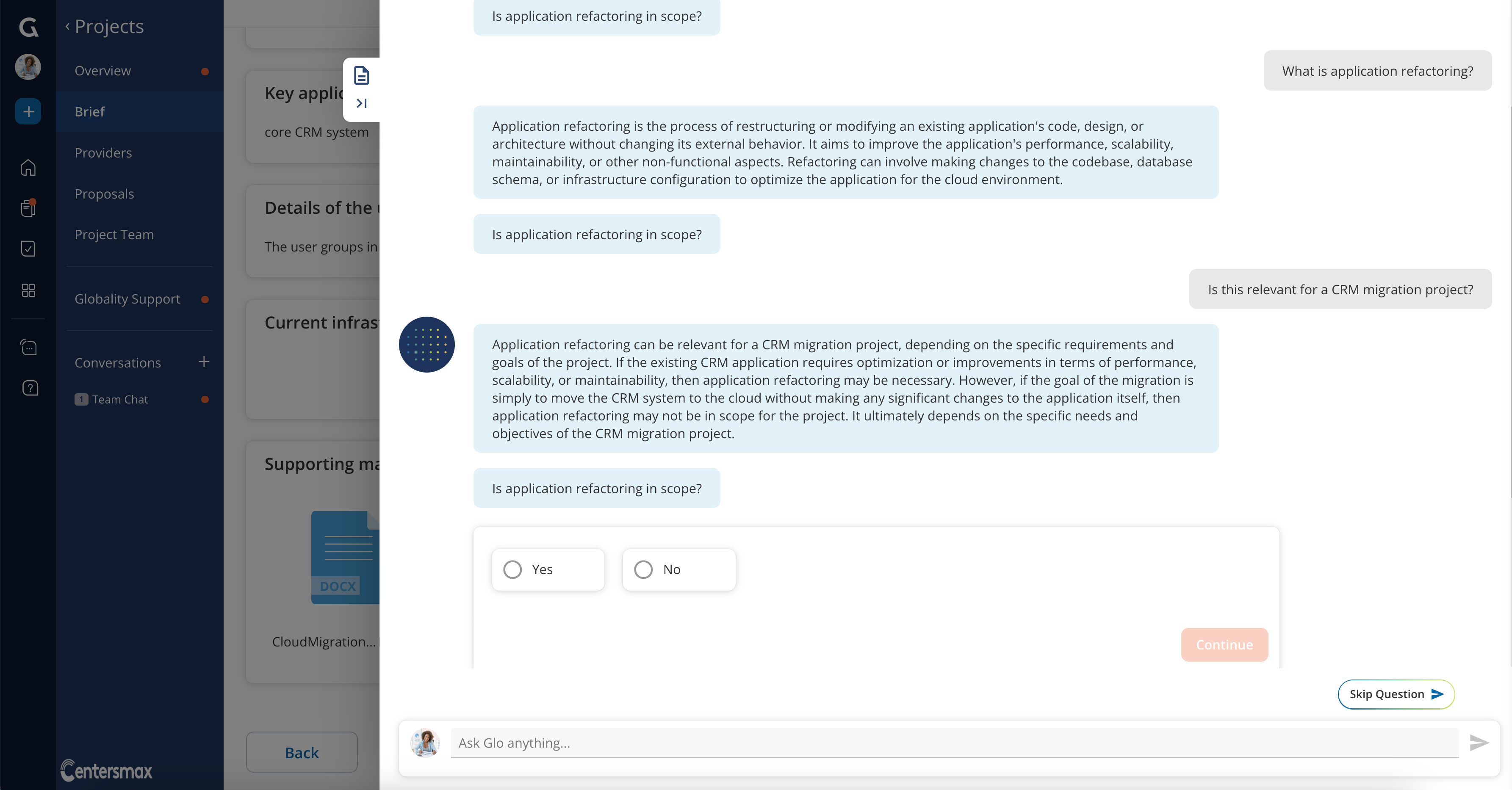
途中で Glo に 質問する こともできます
スコーピングプロセス全体を通じて、会話スペースの下部でGloに質問することができます 。Gloは、質問の意味について 追加の 説明を提供したり、 回答で考慮すべき点を示したりすることができます。Gloに詳しく説明するよう求めたり、現在の回答を 特定の 詳細を加えて 修正するよう依頼することもできます。
Glo はあなたの 回答を素早く改善することもできます
Glo が長文形式の質問をした際に、「回答を改善」をクリックすると、Glo が テキストを プロフェッショナルで完成度の高い ものにするためのサポートを素早く行います。また、次に進む前に リアルタイムで変更を「元に戻す」 オプションも あります。
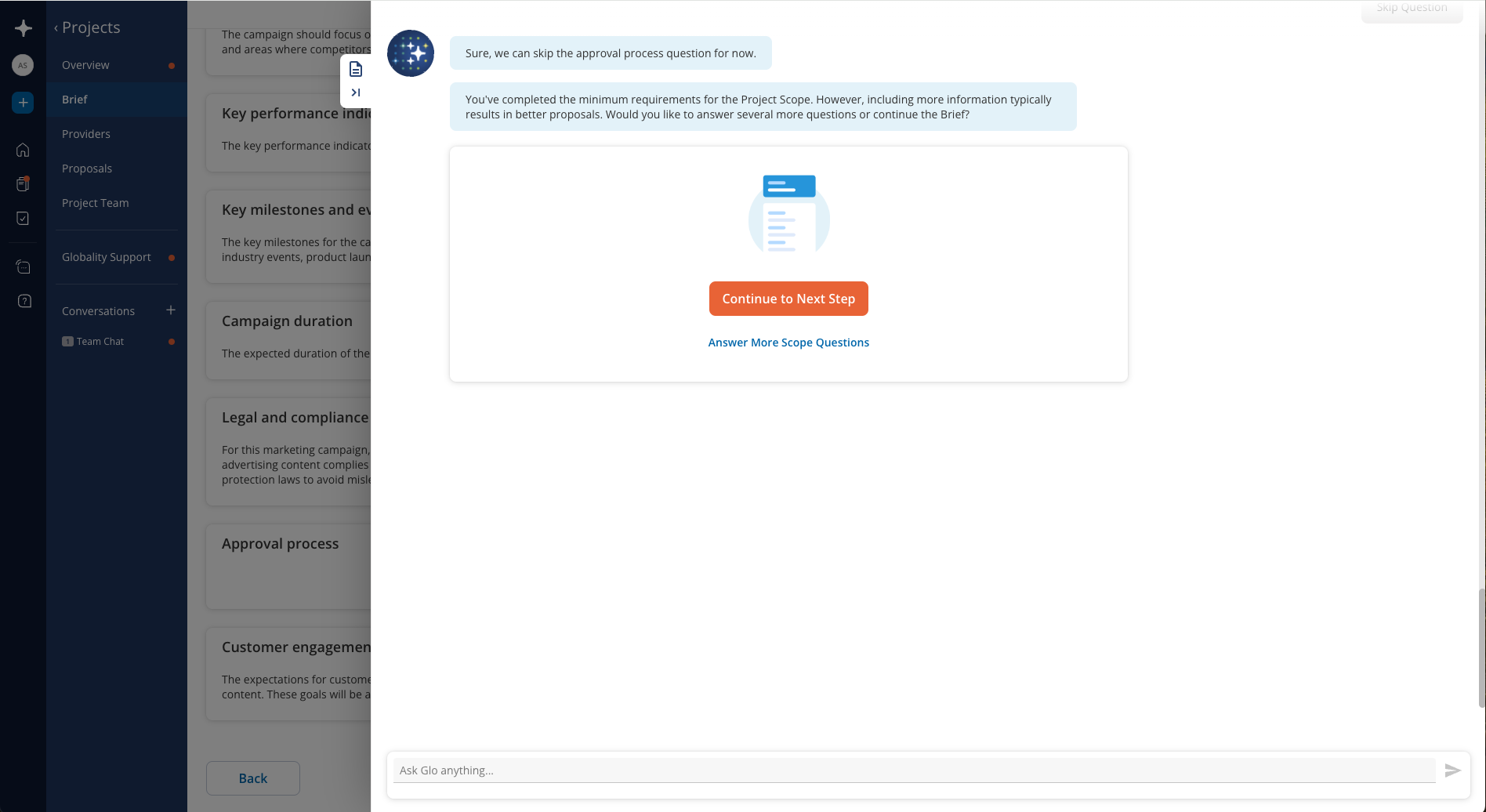
Glo は プロジェクトスコープの最後にいくつかの質問を追加できます
Glo の質問プランの最後に達し、プロジェクトスコープをさらに拡張したい場合、Glo は いくつかの追加の 質問に回答するオプションを提供します。また、ブリーフモジュール内のスコープページにある「スコープに追加」ボタンから、いつでも Glo に追加のスコーピング質問をリクエストすることができます。
これらの追加質問は、追加後もスキップすることができ、スキップされた任意の質問はプロバイダーと共有されません。
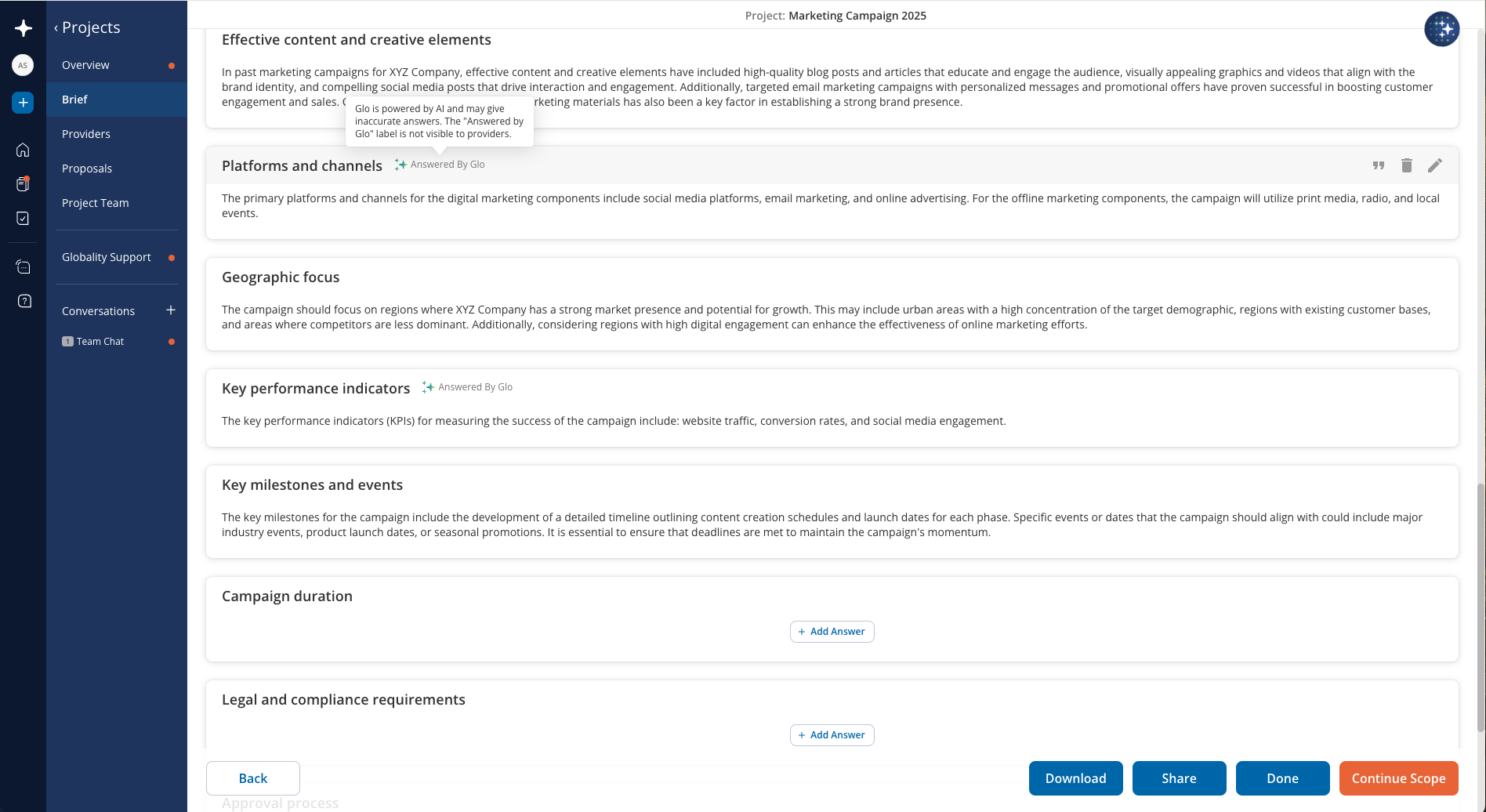
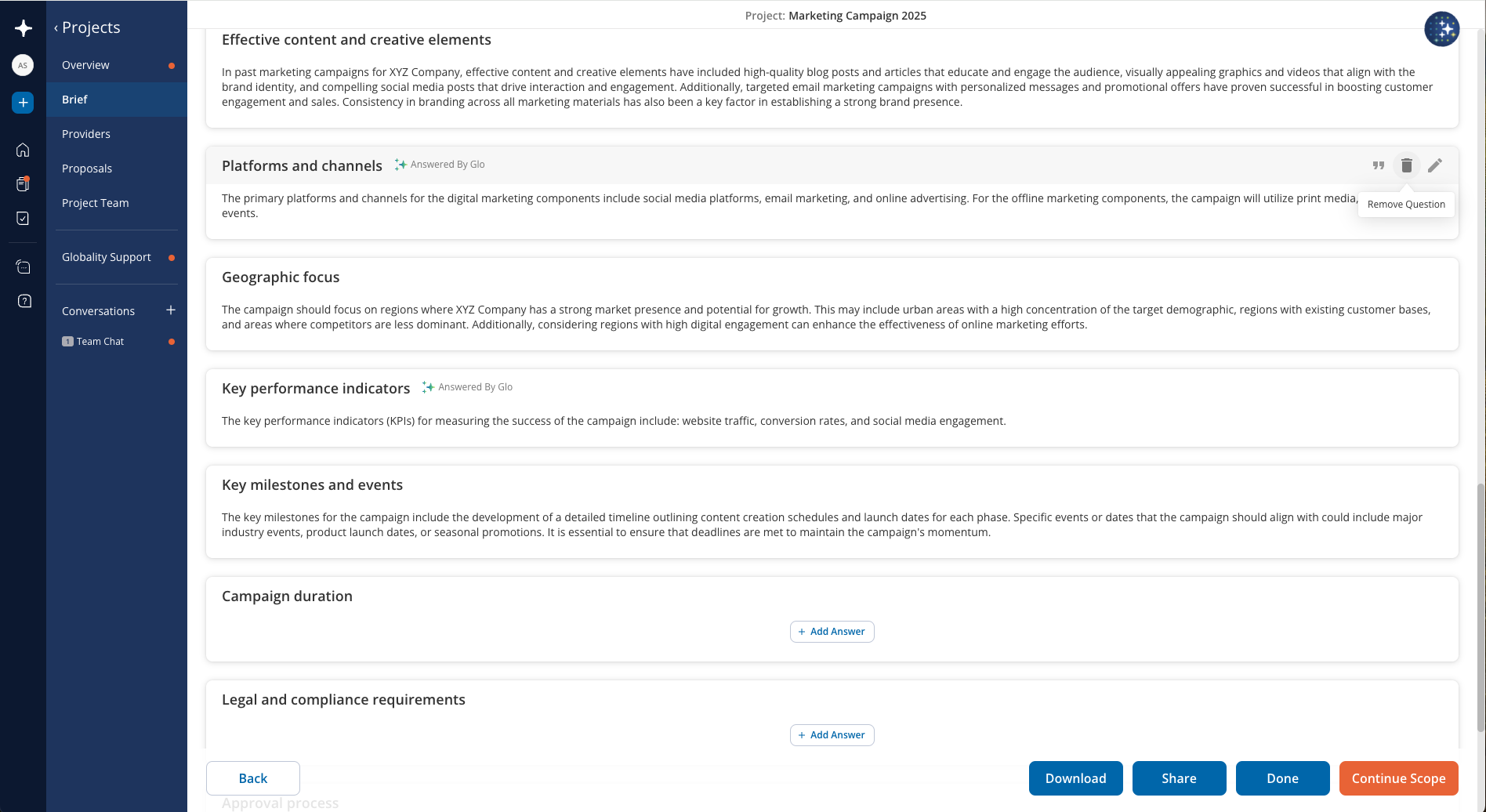
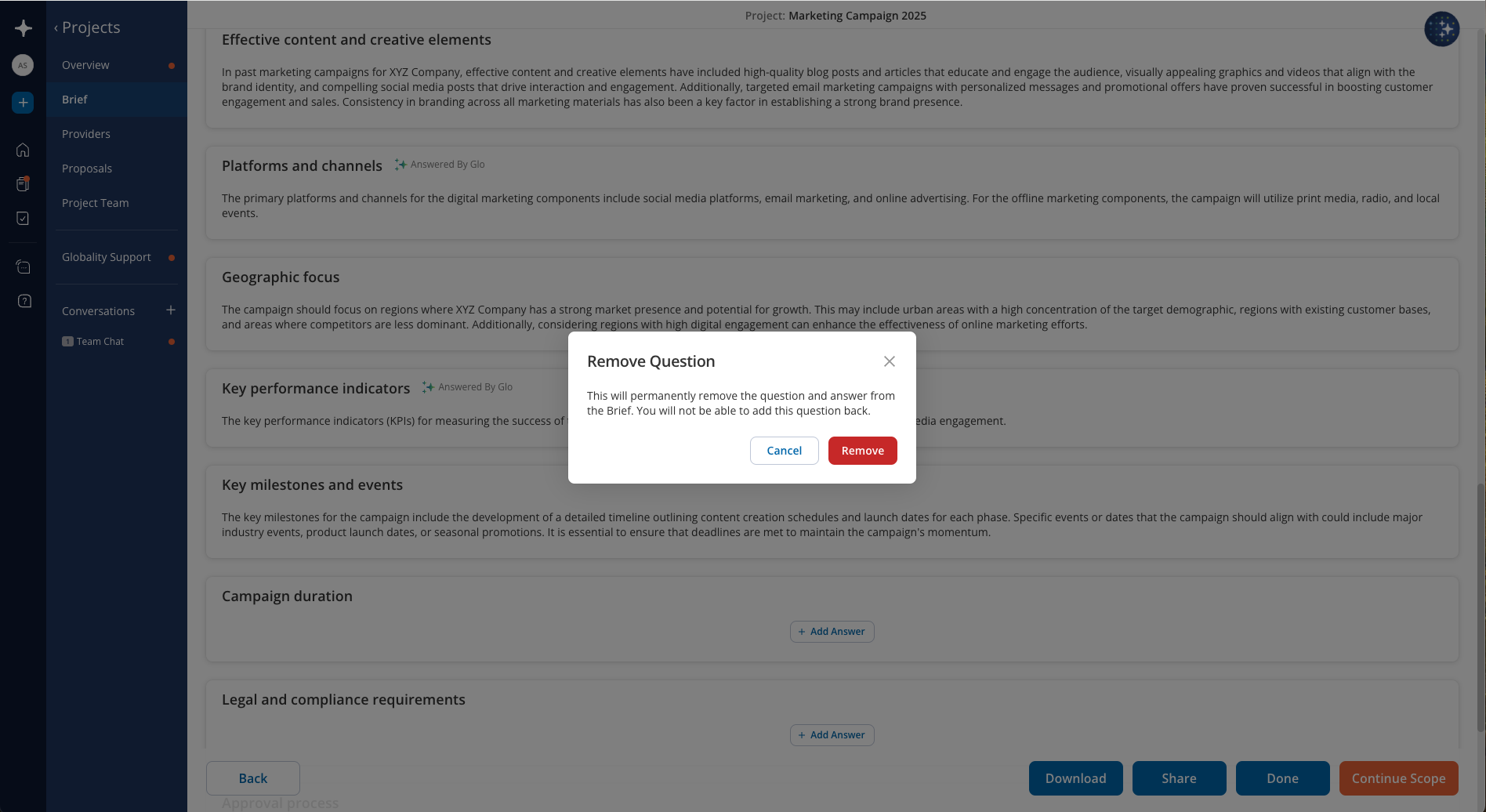
プロジェクトスコープから Glo の任意の質問を削除することができます
Glo が提示した質問がプロジェクトに適していないと感じた場合は、その質問を スキップするだけでプロバイダーには表示されません。ただし、ドキュメントから完全に削除したい場合は、プロジェクトスコープドキュメント内の 該当項目にカーソルを合わせ、ゴミ箱 アイコンをクリックして質問を完全に削除してください。これは元に戻せない操作であり、削除した質問を再度追加することはできません。
この記事は役に立ちましたか?
それは素晴らしい!
フィードバックありがとうございます
お役に立てず申し訳ございません!
フィードバックありがとうございます
フィードバックを送信しました
記事の改善におけるご協力ありがとうございます。