再利用可能な提案書セクションと質問を作成できるのは、システム管理者ロールを持つユーザーのみです。
関連記事:
1. ナビゲーションパネルの「管理」に移動します。
2. 「提案書」タイルをクリックして、提案書を開きます。
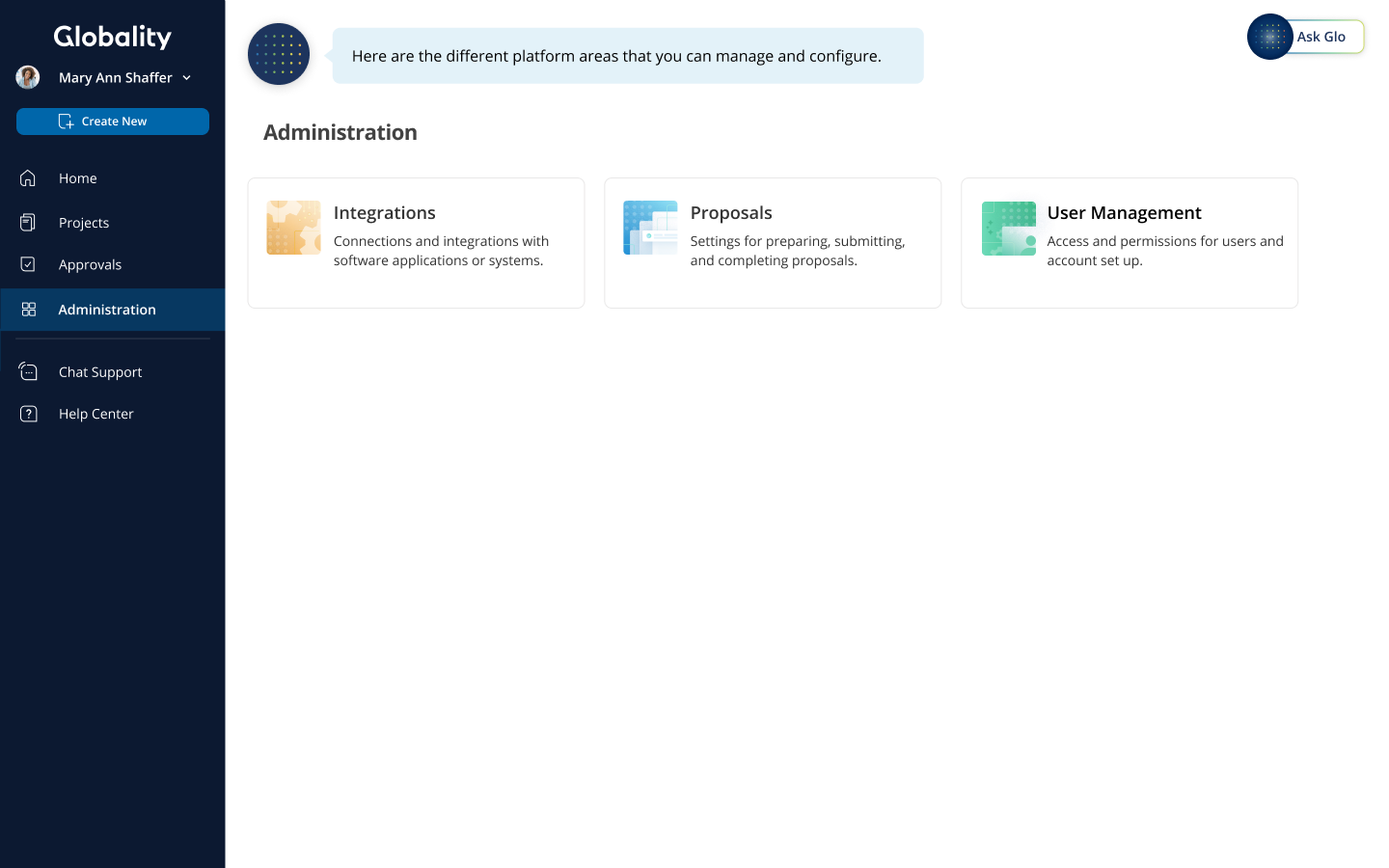
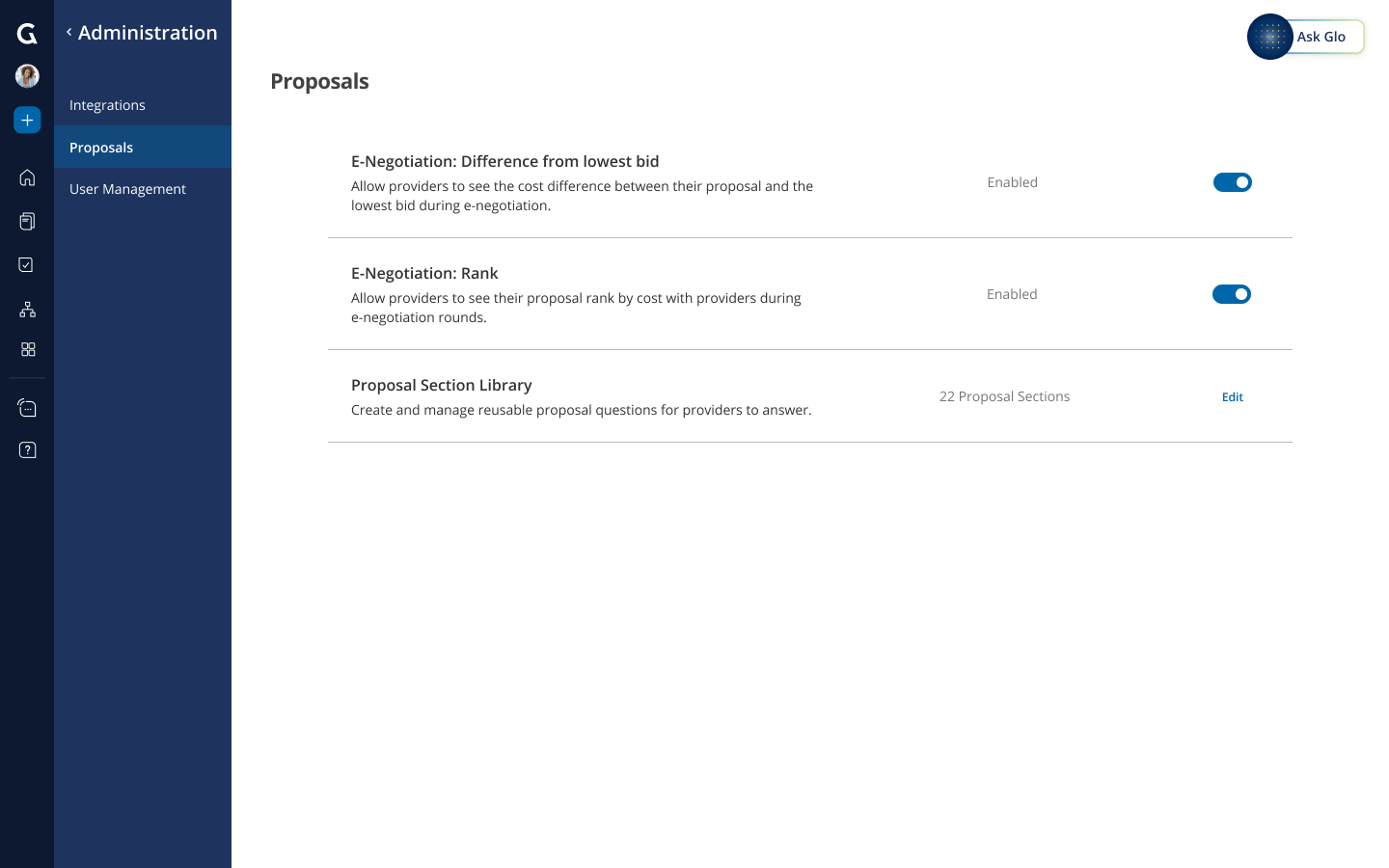
3. 「編集」をクリックして、提案書セクションライブラリを開きます。
4. 「設定」タブをクリックします。
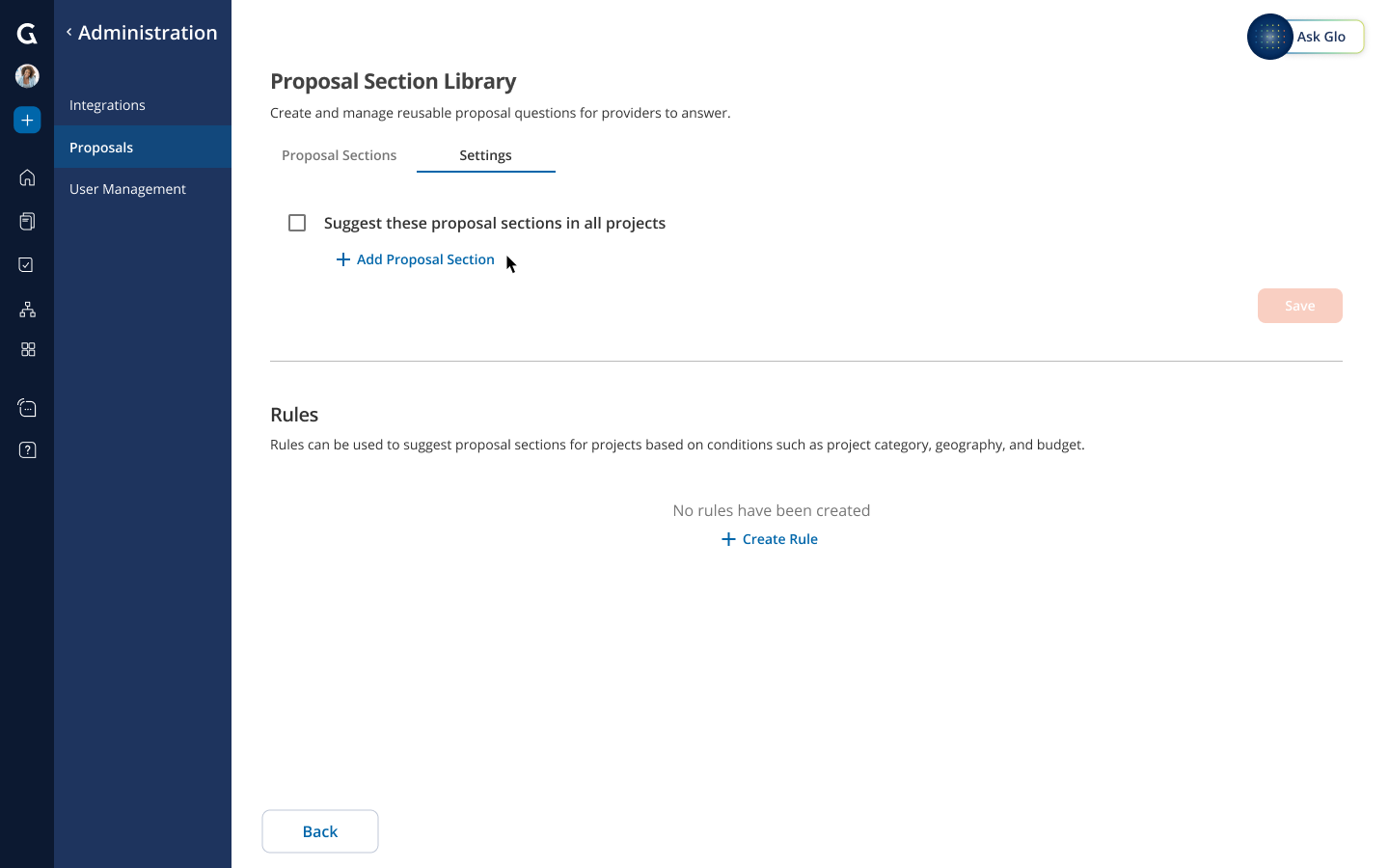
5. すべてのプロジェクトに提案書セクションを提案する場合は、「すべてのプロジェクトでこれらの提案書セクションを提案する」をオンにします。
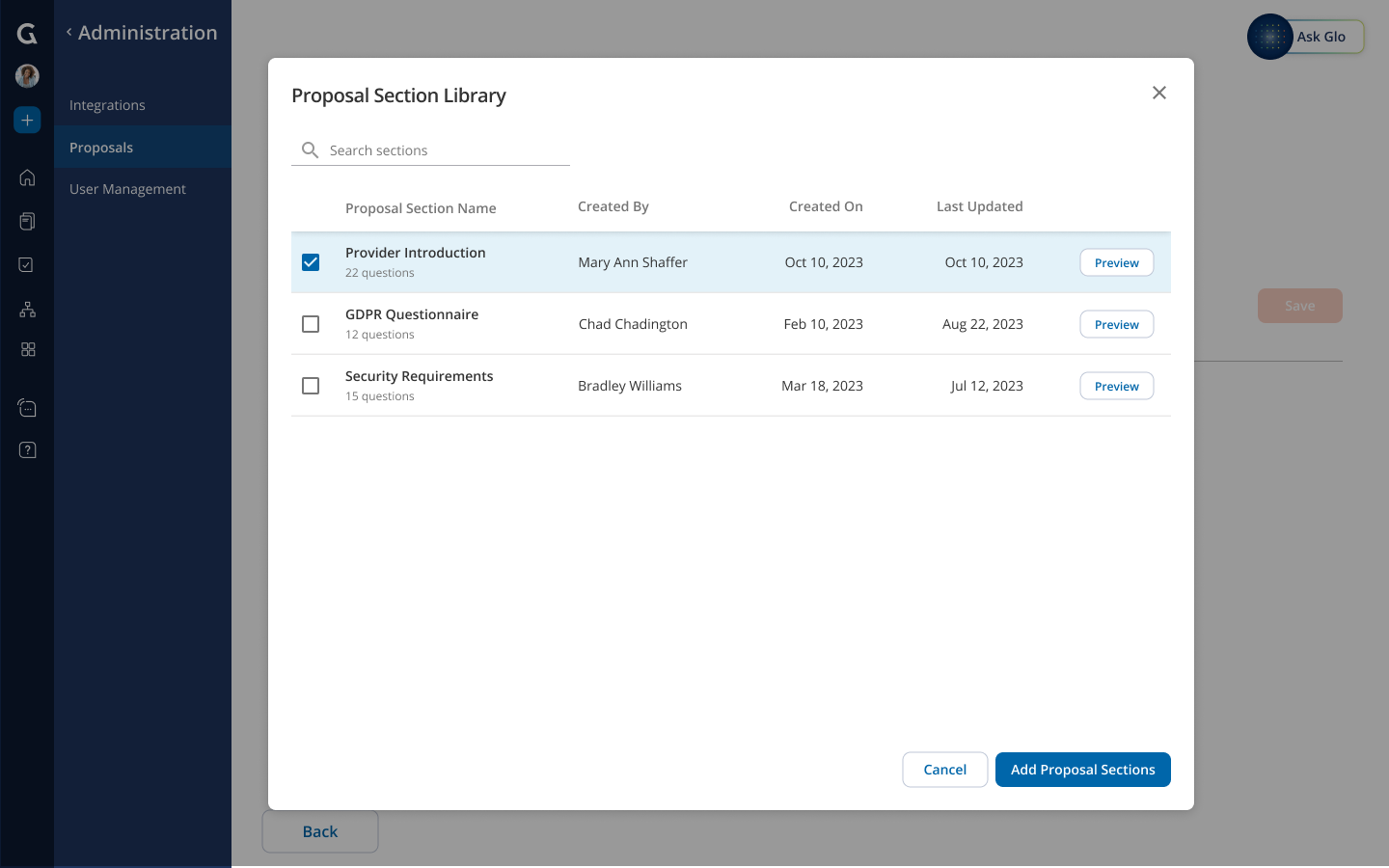
6. 「+提案書セクションを追加」をクリックします。
7. 提案セクションを選択し、「提案セクションを追加」をクリックして追加します。
8. 提案セクションに対して必須または推奨のオプションを選択します。必須の提案セクションは編集できず、プロジェクトに含める必要がありますが、推奨の提案セクションは編集可能で任意です。
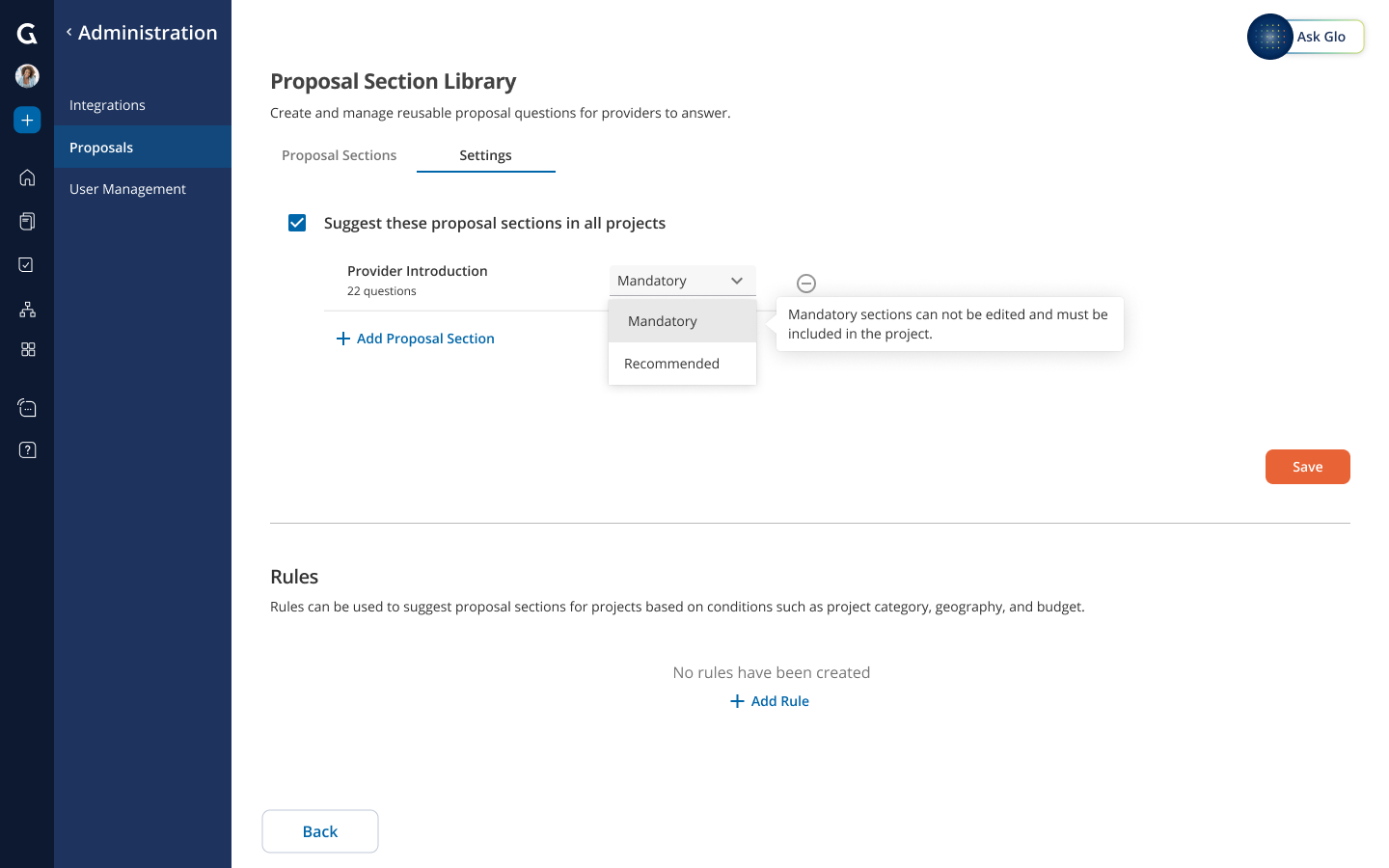
9. 「保存」をクリックして変更を保存します。
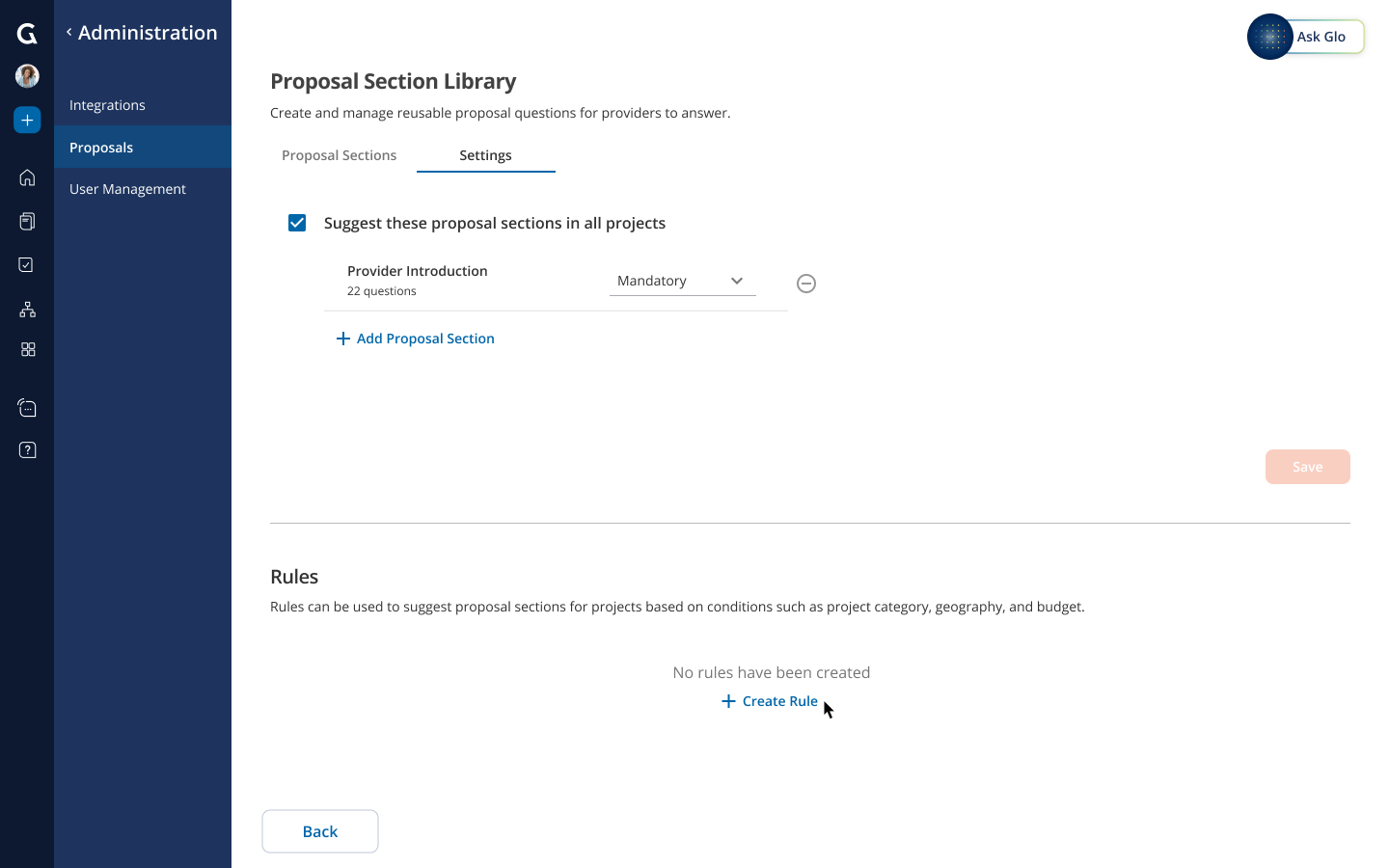
10. プロジェクトカテゴリ、地域、予算などの条件に基づいてプロジェクトの提案セクションを提案する場合は、「+ ルールを作成」をクリックしてルールを作成します。
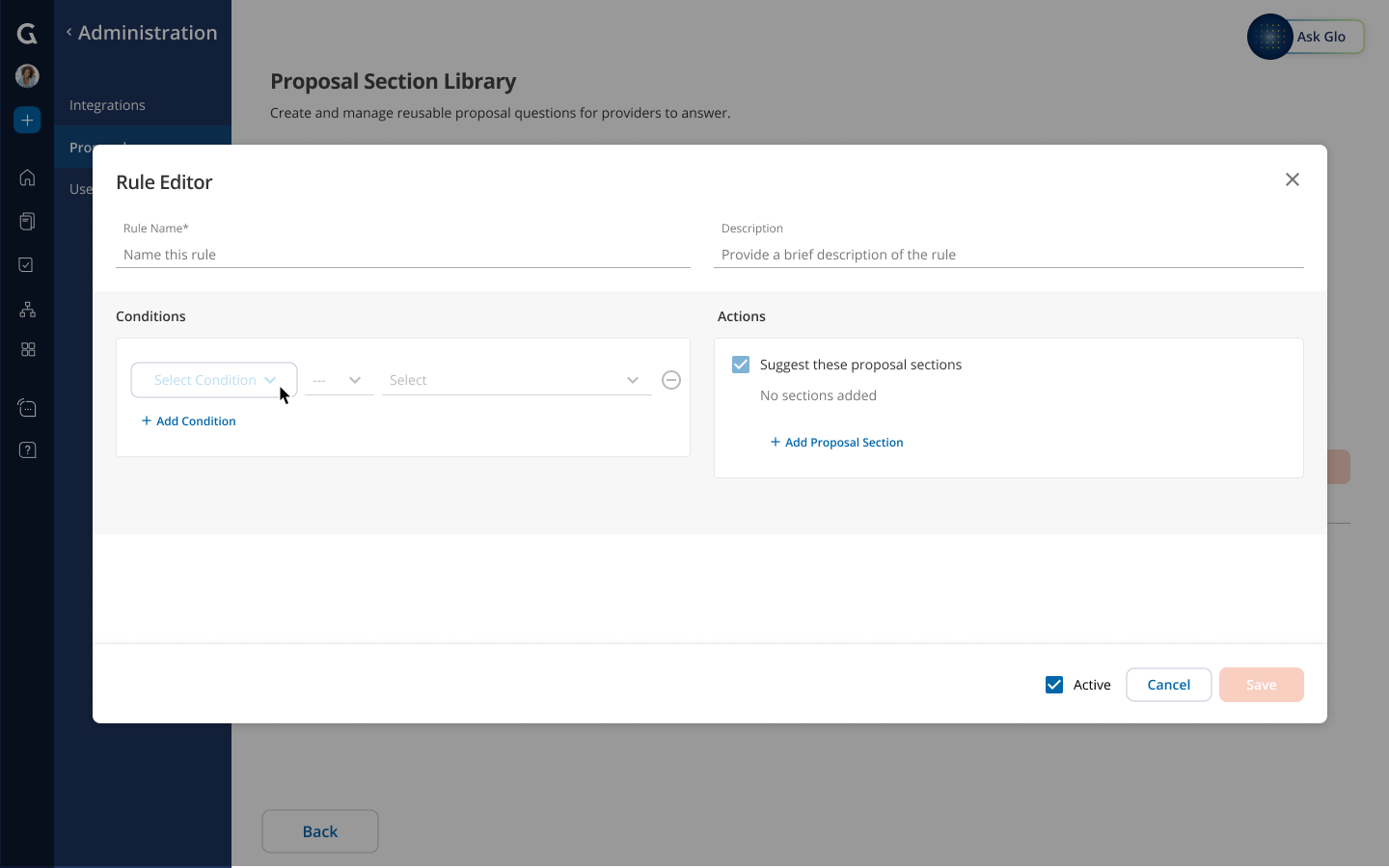
11. ルール名、説明、条件、アクションを編集します。
よく使う操作:
- 条件を追加する - 条件、論理演算子、値を選択します。複数の条件が追加された場合、「and」条件で評価されます。1つの条件内で複数の値が選択された場合、「or」条件で評価されます。プロジェクトカテゴリや地域が表示されず、選択したい場合は、Globality サポートにお問い合わせの上、アカウントで有効化してください。
- 提案セクションをアクションに追加する アクション - 「+ 提案セクションを追加」をクリックし、ルールに追加する提案セクションを選択します。
- 必須または推奨を選択する - 提案セクションをルールに追加した後、ドロップダウンから「必須」または「推奨」を選択します。必須の提案セクションはプロジェクトチームが編集できず、プロジェクトに含める必要がありますが、推奨の提案セクションは編集可能で任意です。
- ルールを「非アクティブ」として保存する - 「アクティブ」チェックボックスのチェックを外してルールを非アクティブにします。これにより、提案セクションは提案されなくなります。
- 変更を保存する - 「保存」ボタンをクリックします。
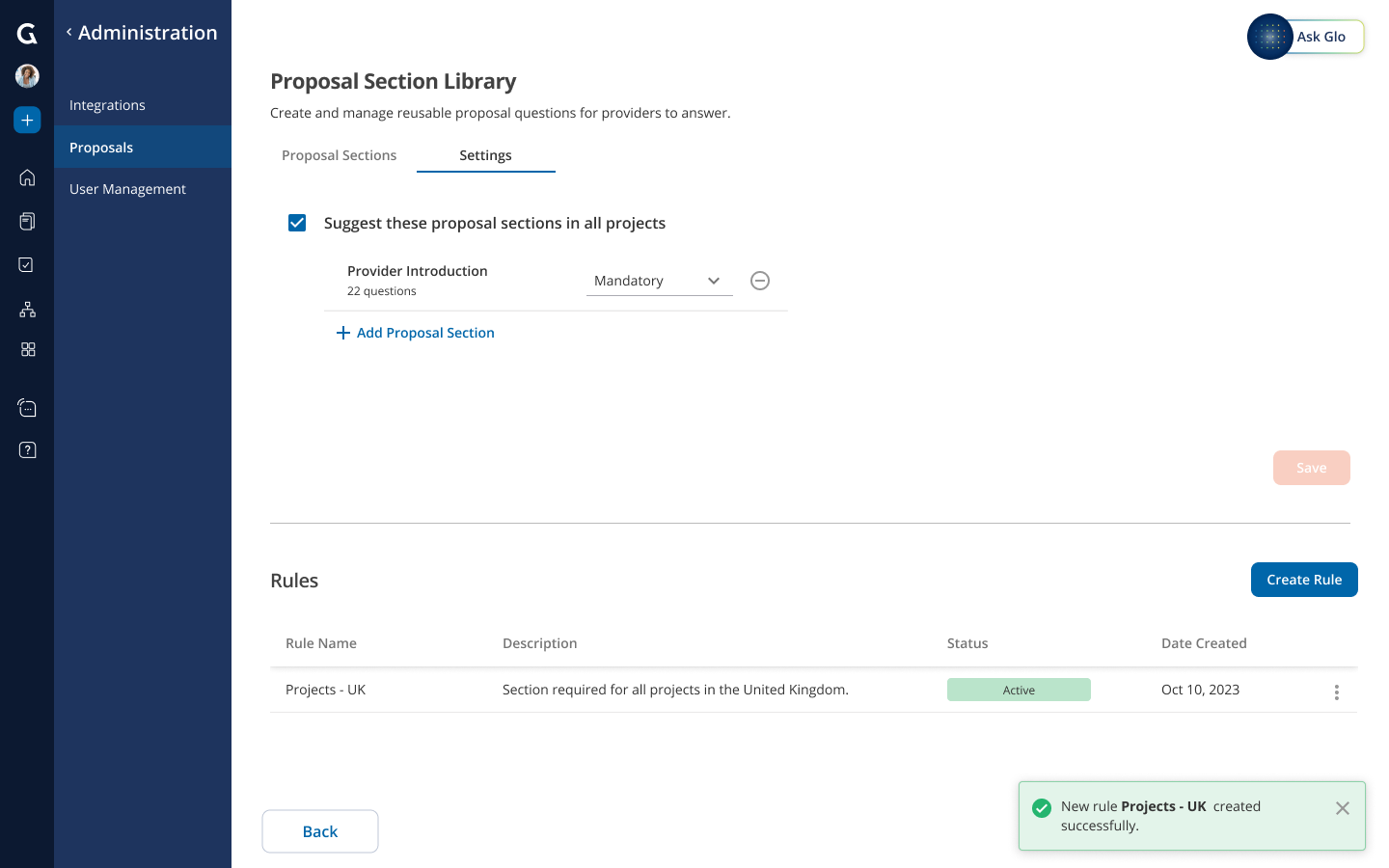
12. アクティブなルールの条件を満たす新規または既存のプロジェクトに対して、Glo はブリーフのスコーピング中に提案セクションを必須または推奨として提示します。
この記事は役に立ちましたか?
それは素晴らしい!
フィードバックありがとうございます
お役に立てず申し訳ございません!
フィードバックありがとうございます
フィードバックを送信しました
記事の改善におけるご協力ありがとうございます。