[#$tu8]
アナリティクスにアクセスするにはどうすればよいですか?
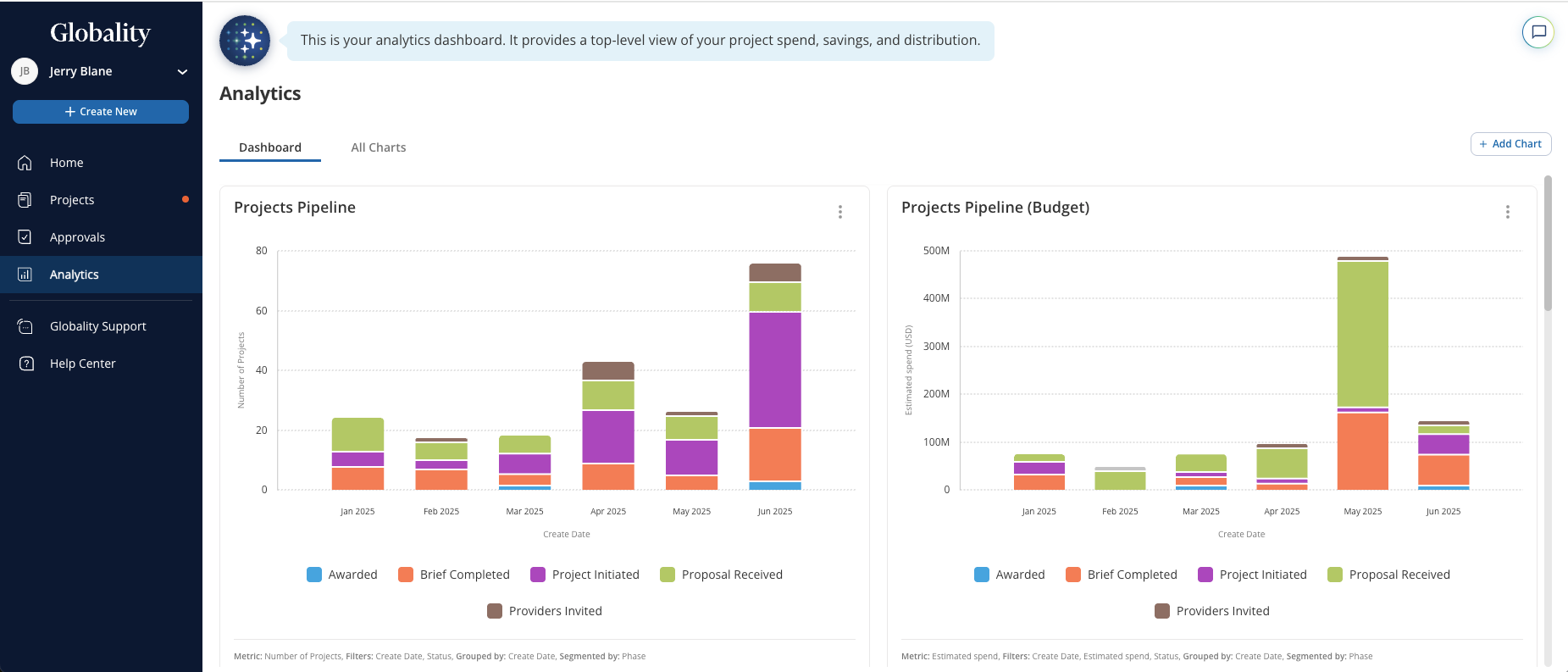
ユーザーは、左側のナビゲーションバーで「アナリティクス」をクリックすることでアナリティクスにアクセスできます。
アナリティクスではどのようなデータにアクセスできますか?
アナリティクスは、ログイン中のユーザーが閲覧可能なすべてのプロジェクトおよび提案データにアクセスできます。
チャートを作成するにはどうすればよいですか?
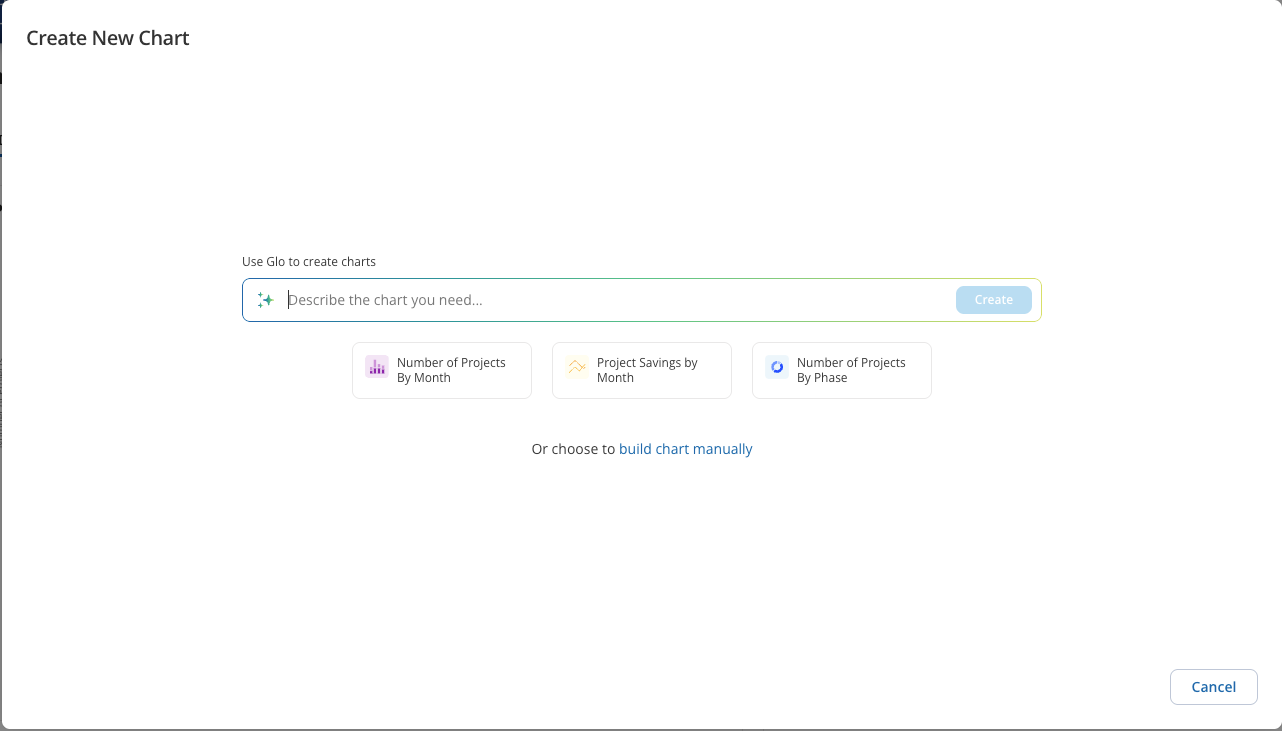
新しいチャートを作成するには、ダッシュボード上部の「チャートを追加」をクリックします。また、「すべてのチャート」タブに移動し、「新しいチャートを作成」をクリックすることもできます。
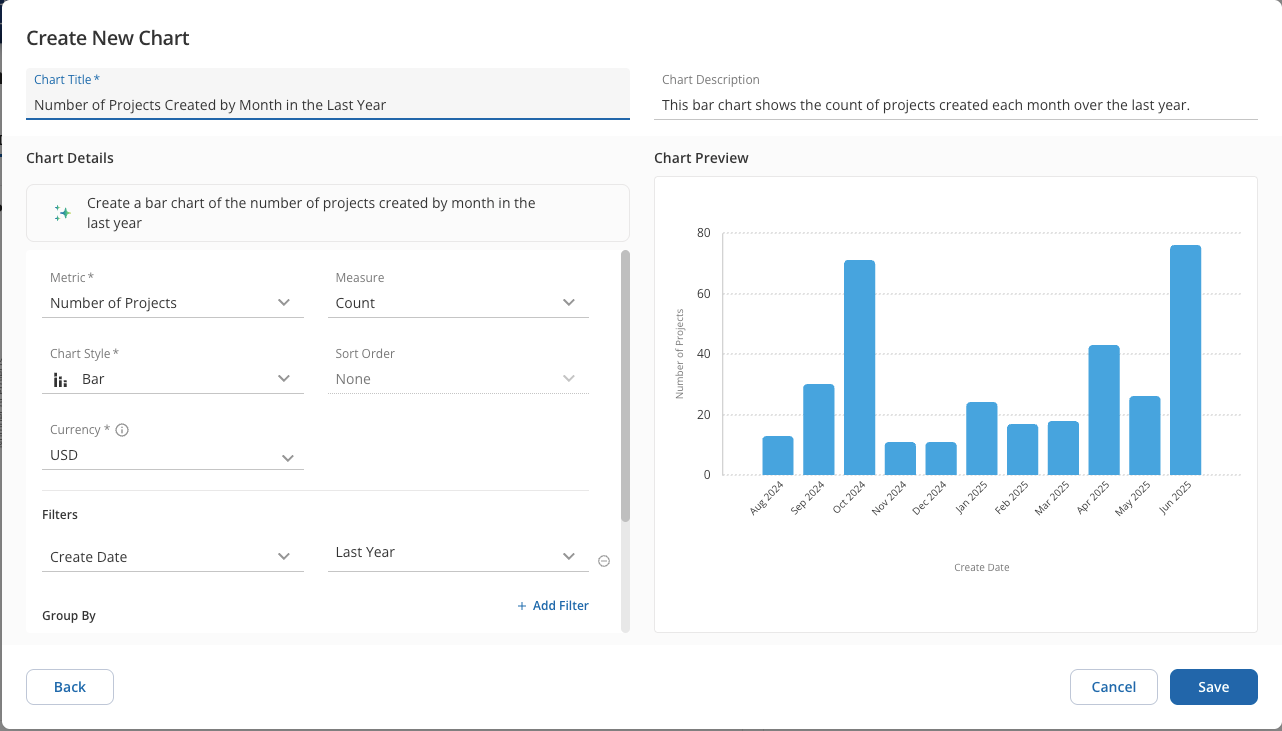
新しいチャートの作成を開始したら、自然言語を使用してGloにチャートの生成を依頼できます。関心のあるデータを説明するだけで、Gloが適切なチャートの詳細を定義します。保存前にGloの選択内容を変更してチャートを微調整することも可能です。また、手動でチャートを作成し、すべてのチャートパラメーターを選択することもできます。
チャートの作成中は、いつでもプレビューを生成してチャートの詳細が正確であることを確認できます。プレビューを生成したら、チャートを保存してダッシュボードに追加できます。
アナリティクスで答えられる質問は何ですか?
Analyticsを使用すると、Globalityプラットフォームを通じてプロジェクトのパイプラインと支出を追跡するグラフを作成できます。たとえば、プラットフォーム上で進行中のプロジェクトの総数を示すグラフを作成し、カテゴリやコストセンターでフィルタリングすることができます。さらに、さまざまな軸でプロジェクトの総予算や総落札額を示すグラフを作成することも可能です。
グラフは以下のメトリクスに基づいて作成できます:
| プロジェクト | 提案 |
| プロジェクト数 | 提案数 |
| 予算 | 合計費用(税金、割引) |
| 招待済みプロバイダー数 |
以下のデータポイントを使用して、チャートのフィルタリング、グループ化、またはセグメント化が可能です:
| プロジェクト | 提案 |
| プロジェクト数 | 提案数 |
| 予算 | 合計費用(税金、割引) |
| 招待済みプロバイダー数 | 最低入札提案 |
| プロジェクト予定期間 |
Analyticsは、ログインユーザーが閲覧できるすべてのプロジェクトのメトリクスにアクセスできます。
Analyticsでサポートされているグラフの種類は何ですか?
Analyticsは、折れ線グラフ、棒グラフ、ドーナツグラフをサポートしています。
グラフデータをエクスポートするにはどうすればよいですか?
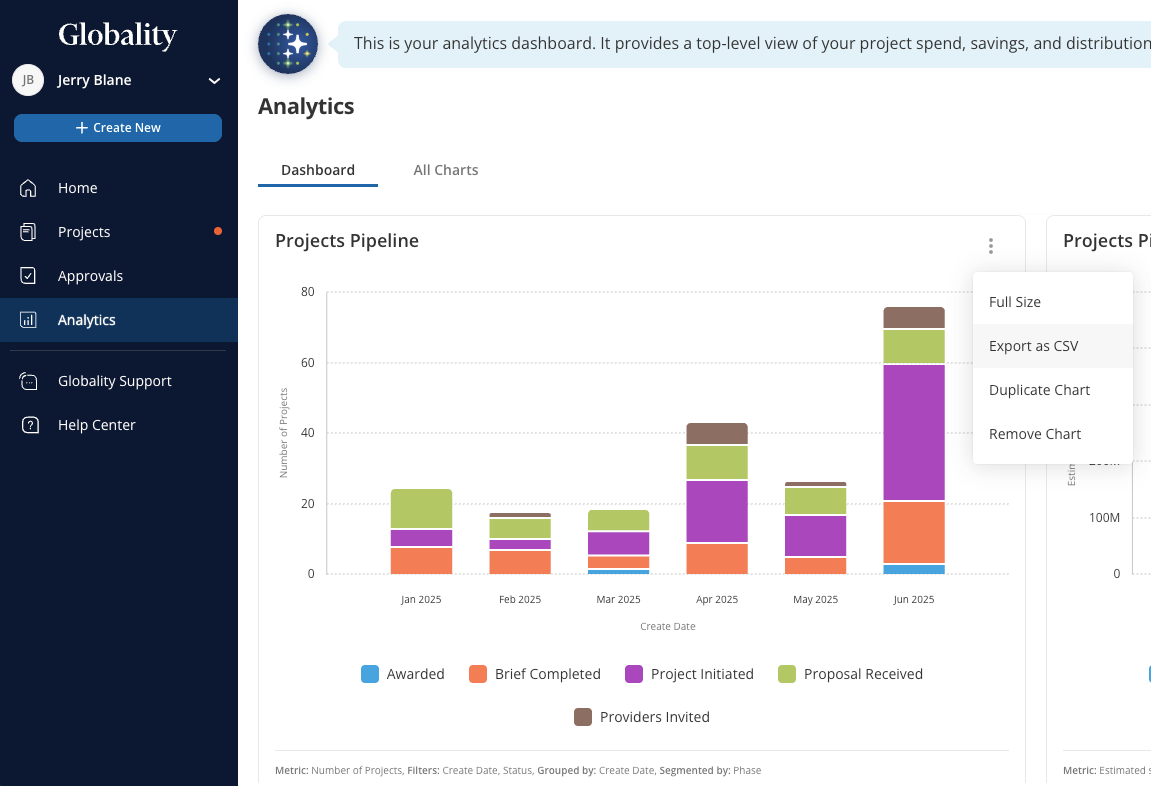
任意のグラフの右上隅にある「…」アイコンをクリックします。「CSVとしてエクスポート」オプションを選択してください。グラフのフィルター条件を満たす各プロジェクトまたは提案の行を含むCSVファイルがダウンロードされます。CSVには、プロジェクトおよび提案の名前のほか、グループ化またはセグメント化のディメンション値も含まれます。
ダッシュボードからグラフを削除するにはどうすればよいですか?
グラフの右上にある「…」メニューをクリックし、「グラフを削除」を選択することで、ダッシュボードからグラフを削除できます。これはダッシュボードからグラフを削除するだけです。グラフは後で使用できるよう、「すべてのグラフ」ライブラリに残ります。
グラフを削除するにはどうすればよいですか?
グラフを削除するには、Analytics内の「すべてのグラフ」タブに移動し、削除したいグラフの行の右端にある「…」アイコンをクリックします。次に「グラフを削除」を選択します。この操作によりグラフが削除され、表示されているすべてのダッシュボードからも削除される旨の警告が表示されます。この操作は元に戻すことができません。
グラフやダッシュボードを共有できますか?
いいえ、グラフおよびダッシュボードのデータはすべてユーザー固有のものであり、そのユーザーがアクセスできるプロジェクトに限定されます。必要に応じて、データのCSVをダウンロードして他のユーザーと共有することができます。
この記事は役に立ちましたか?
それは素晴らしい!
フィードバックありがとうございます
お役に立てず申し訳ございません!
フィードバックありがとうございます
フィードバックを送信しました
記事の改善におけるご協力ありがとうございます。