[#$tu8]
Comment accéder aux analyses ?
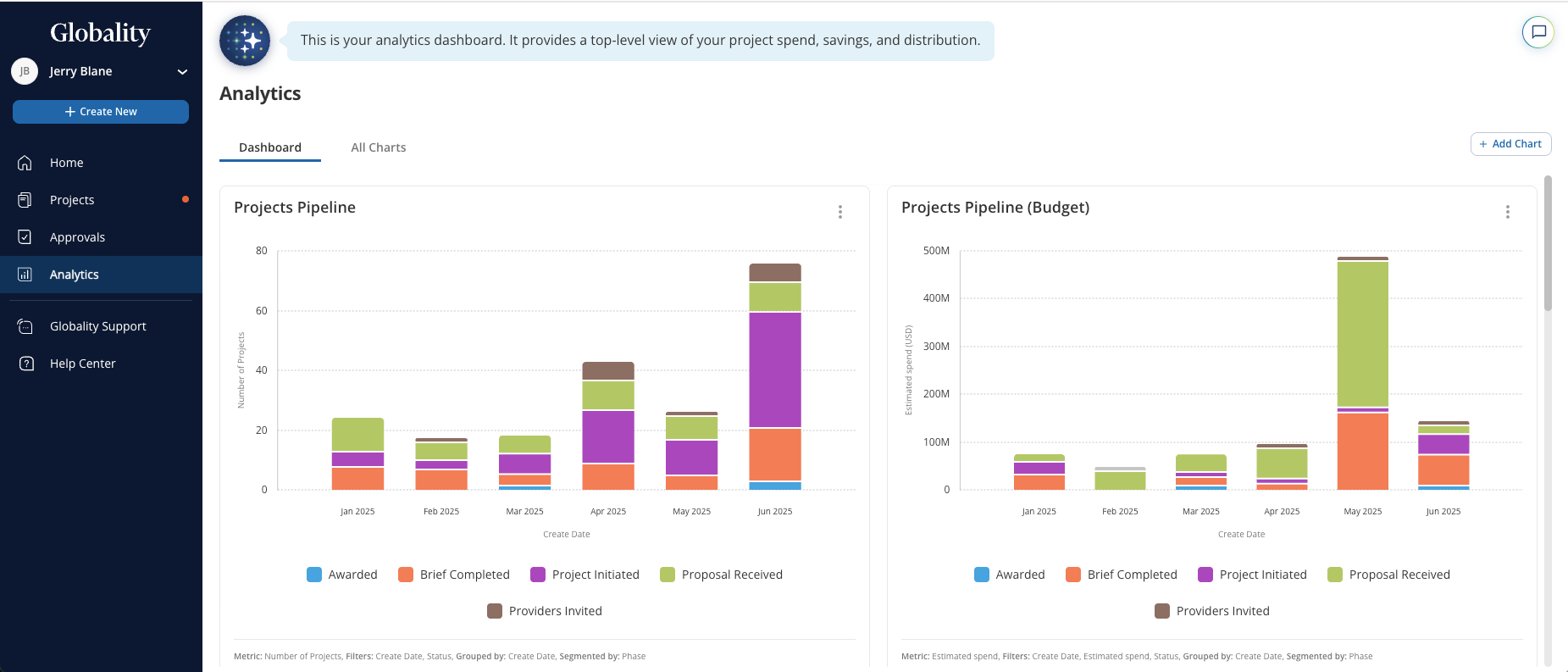
Les utilisateurs peuvent accéder à Analytics depuis la barre de navigation de gauche en cliquant sur Analytics.
À quelles données puis-je accéder avec les analyses ?
Les analyses ont accès à toutes les données de projets et de propositions visibles par l'utilisateur connecté.
Comment créer un graphique ?
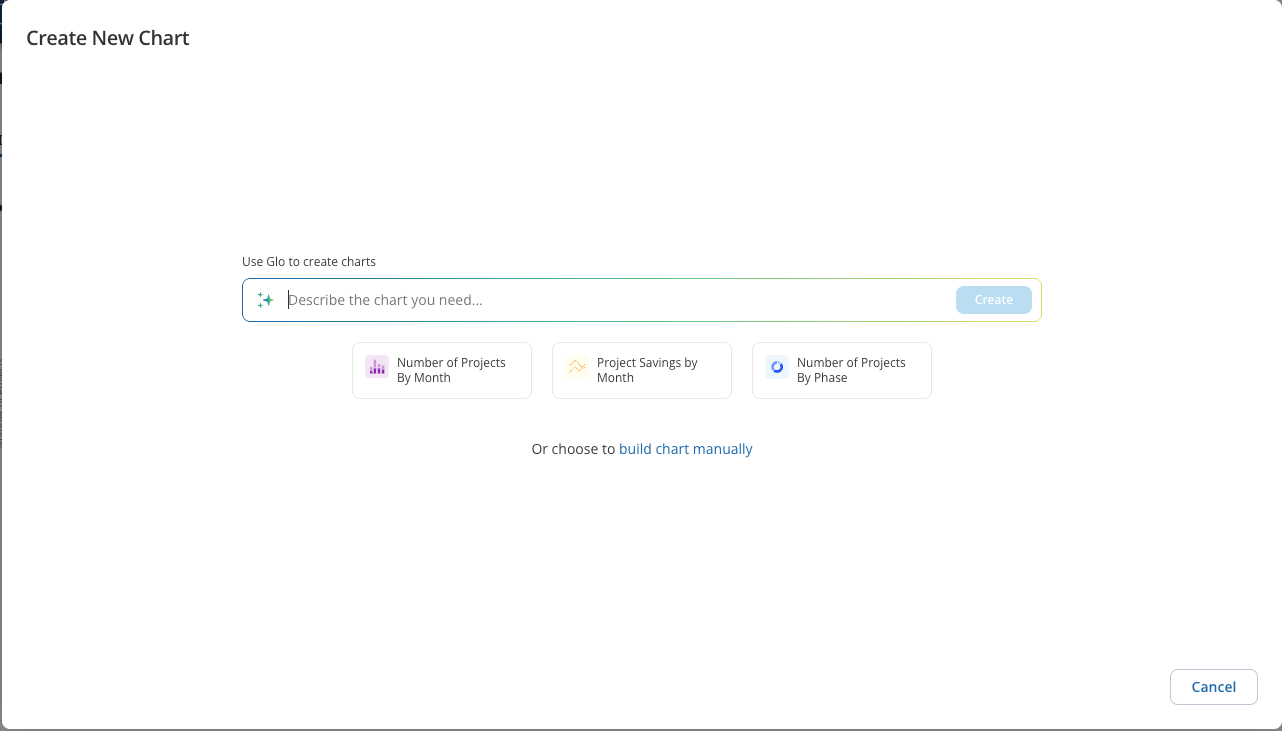
Pour créer un nouveau graphique, vous pouvez cliquer sur Ajouter un graphique en haut du tableau de bord. Vous pouvez également accéder à l'onglet Tous les graphiques et cliquer sur Créer un nouveau graphique.
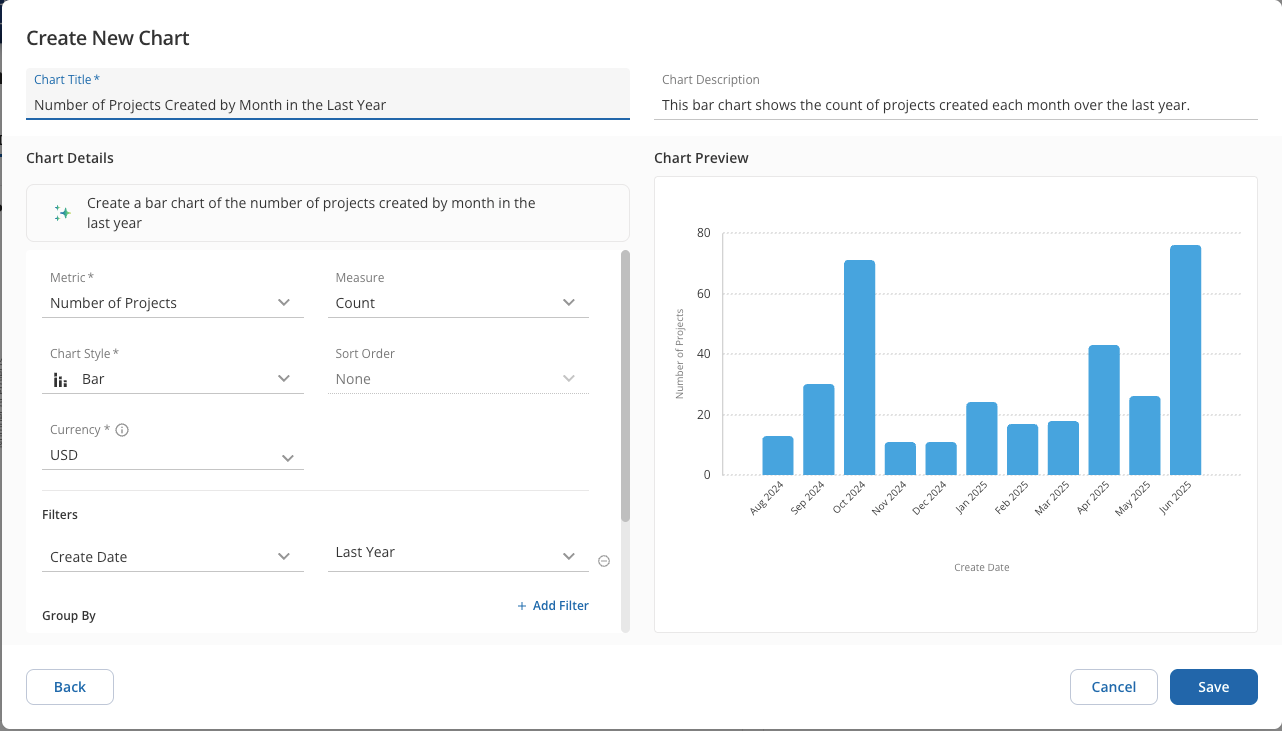
Lorsque vous commencez à créer un nouveau graphique, vous pouvez demander à Glo de le générer en utilisant un langage naturel. Décrivez simplement les données qui vous intéressent, et Glo définira les détails du graphique appropriés. Vous pouvez modifier les sélections de Glo pour affiner votre graphique avant de l'enregistrer. Vous pouvez également choisir de créer un graphique manuellement et de sélectionner tous les paramètres du graphique.
Lors de la création d'un graphique, vous pouvez générer un aperçu à tout moment pour vérifier que les détails du graphique sont corrects. Une fois l'aperçu généré, vous pouvez enregistrer le graphique et l'ajouter à votre tableau de bord.
À quelles questions puis-je répondre grâce aux analytics ?
Analytics vous permet de créer des graphiques pour suivre le pipeline de projets et les dépenses sur la plateforme Globality. Vous pouvez créer des graphiques affichant le nombre total de projets en cours sur la plateforme, puis les filtrer par catégorie ou centre de coûts, par exemple. De plus, vous pouvez créer des graphiques pour afficher le budget total ou la valeur totale des attributions de projets selon différentes dimensions.
Les graphiques peuvent être construits sur les métriques suivantes :
| Projet | Proposition |
| Nombre de projets | Nombre de propositions |
| Budget | Frais totaux (taxes, remises) |
| Nombre de prestataires invités |
Les points de données suivants sont disponibles pour filtrer, regrouper ou segmenter les graphiques :
| Projet | Proposition |
| Nombre de projets | Nombre de propositions |
| Budget | Frais totaux (taxes, remises) |
| Nombre de prestataires invités | Proposition d'offre la plus basse |
| Durée estimée du projet |
Analytics a accès à ces métriques pour tous les projets visibles par l'utilisateur connecté.
Quels types de graphiques sont pris en charge par Analytics ?
Analytics prend en charge les graphiques en courbes, en barres et en anneau.
Comment exporter les données d'un graphique ?
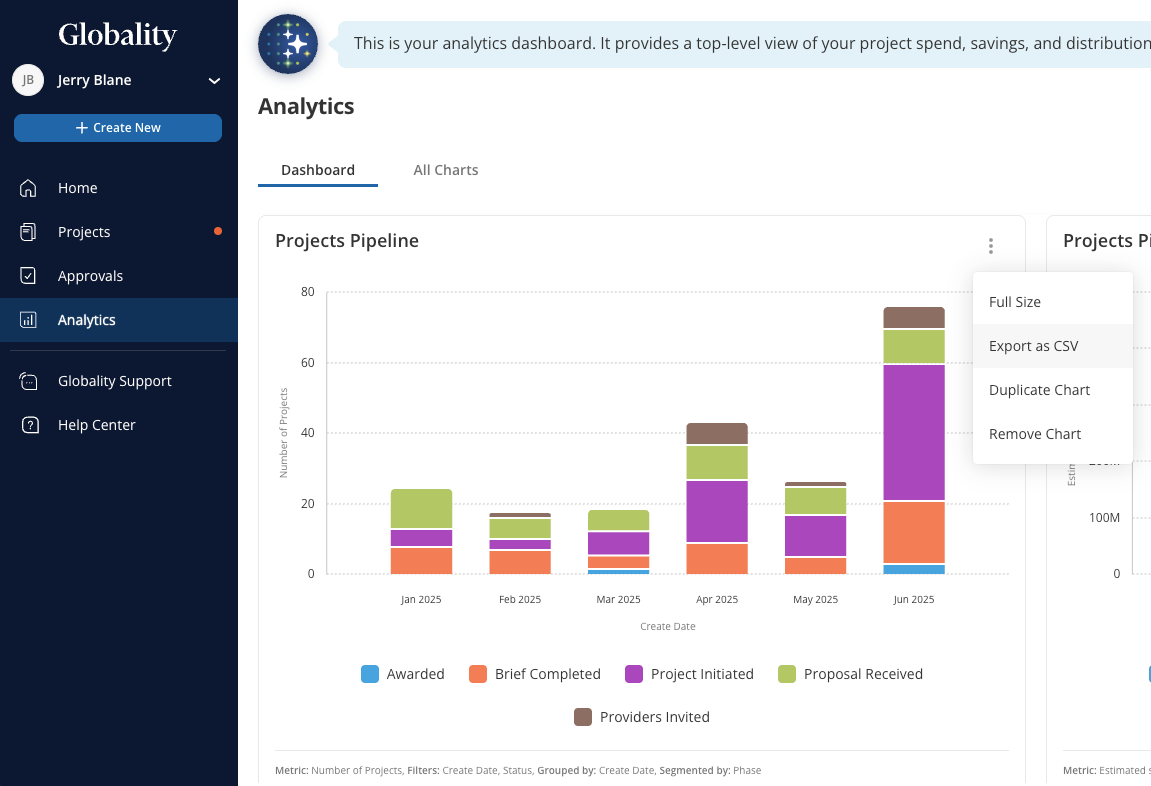
Cliquez sur l'icône « … » dans le coin supérieur droit de n'importe quel graphique. Choisissez l'option Exporter en CSV. Un fichier CSV sera téléchargé, comprenant une ligne pour chaque projet ou proposition répondant aux critères de filtrage du graphique. Le CSV inclura également les noms des projets et/ou des propositions, ainsi que les valeurs des dimensions de regroupement ou de segmentation.
Comment supprimer un graphique d'un tableau de bord ?
Les utilisateurs peuvent supprimer un graphique du tableau de bord en cliquant sur le menu « … » situé dans le coin supérieur droit du graphique, puis en choisissant Supprimer le graphique. Cela ne supprimera le graphique que du tableau de bord. Le graphique restera disponible dans la bibliothèque Tous les graphiques pour une utilisation ultérieure.
Comment effacer un graphique ?
Pour effacer un graphique, les utilisateurs peuvent accéder à l'onglet Tous les graphiques dans Analytics et cliquer sur l'icône « … » à l'extrême droite du tableau de graphiques à effacer. Ils peuvent ensuite choisir Supprimer le graphique. Un avertissement s'affichera, indiquant que cette action effacera définitivement le graphique et le retirera de tous les tableaux de bord où il est présent. Cette action est irréversible.
Puis-je partager un graphique ou un tableau de bord ?
Non, toutes les données des graphiques et des tableaux de bord sont propres à l'utilisateur et aux projets auxquels il a accès. Vous pouvez télécharger un CSV des données et les partager avec d'autres utilisateurs si nécessaire.
Cet article a-t-il été utile ?
C'est super !
Merci pour votre commentaire
Désolé ! Nous n'avons pas pu vous être utile
Merci pour votre commentaire
Commentaires envoyés
Nous apprécions vos efforts et nous allons corriger l'article