1. 少なくとも1件の 提案 が 提出された後、プロジェクトの提案ページに移動して 提案分析 インサイトを確認してください。Gloは自動的に、プロジェクト内のすべての提案の最新バージョンを含む デフォルトの 提案分析 を生成します。古くなった提案、除外されたプロバイダーからの提案、または合計価格がゼロの提案は含まれません。
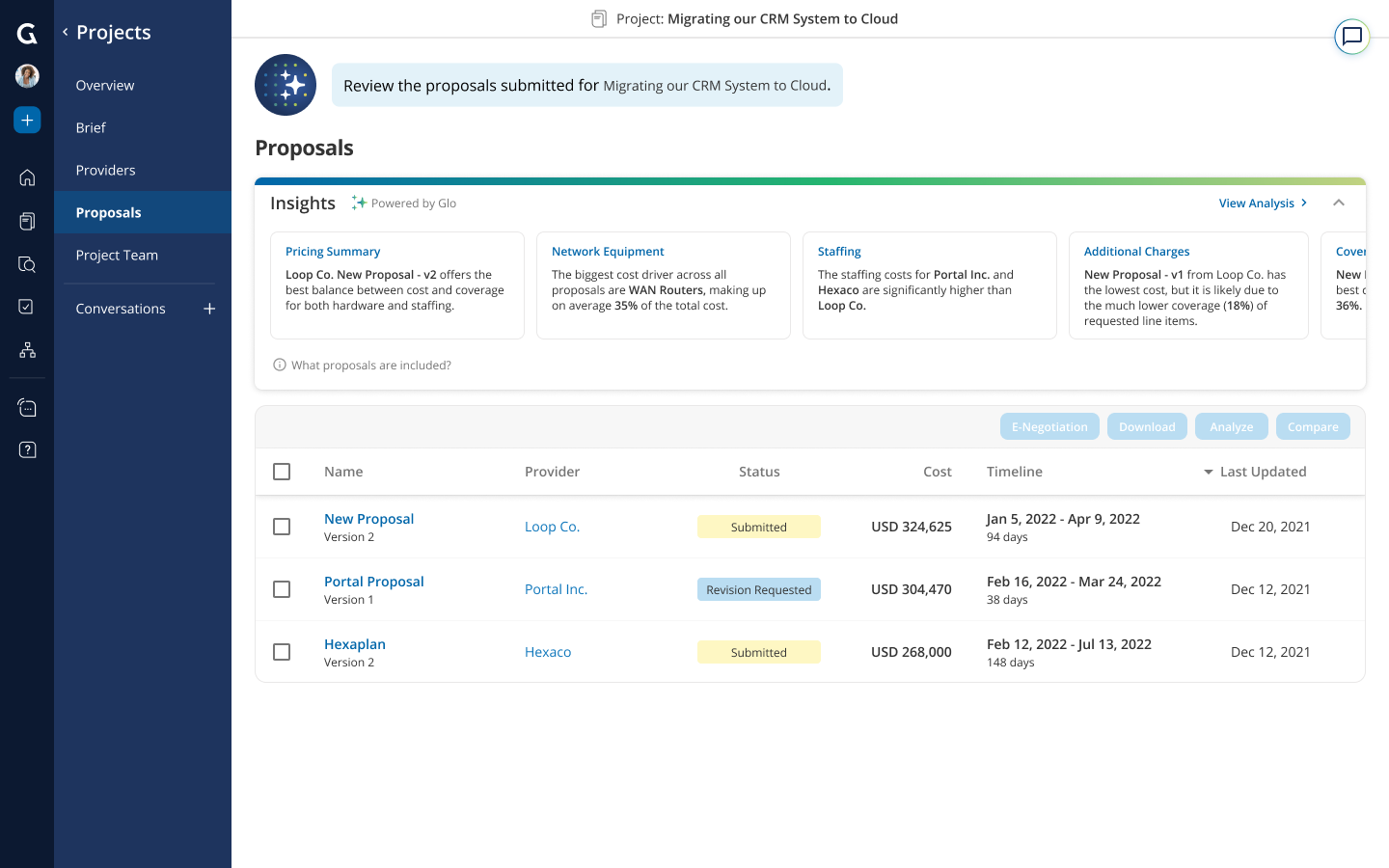
2. 「分析を表示」またはいずれかのインサイトをクリックして、デフォルトの提案分析を詳細に確認します。 また、特定の提案を選択して「分析」をクリックすることで、カスタム提案分析を生成することもできます。
3. 確認したい テーブルまでスクロールし、説明的なインサイトとサポートする データビューを確認します。
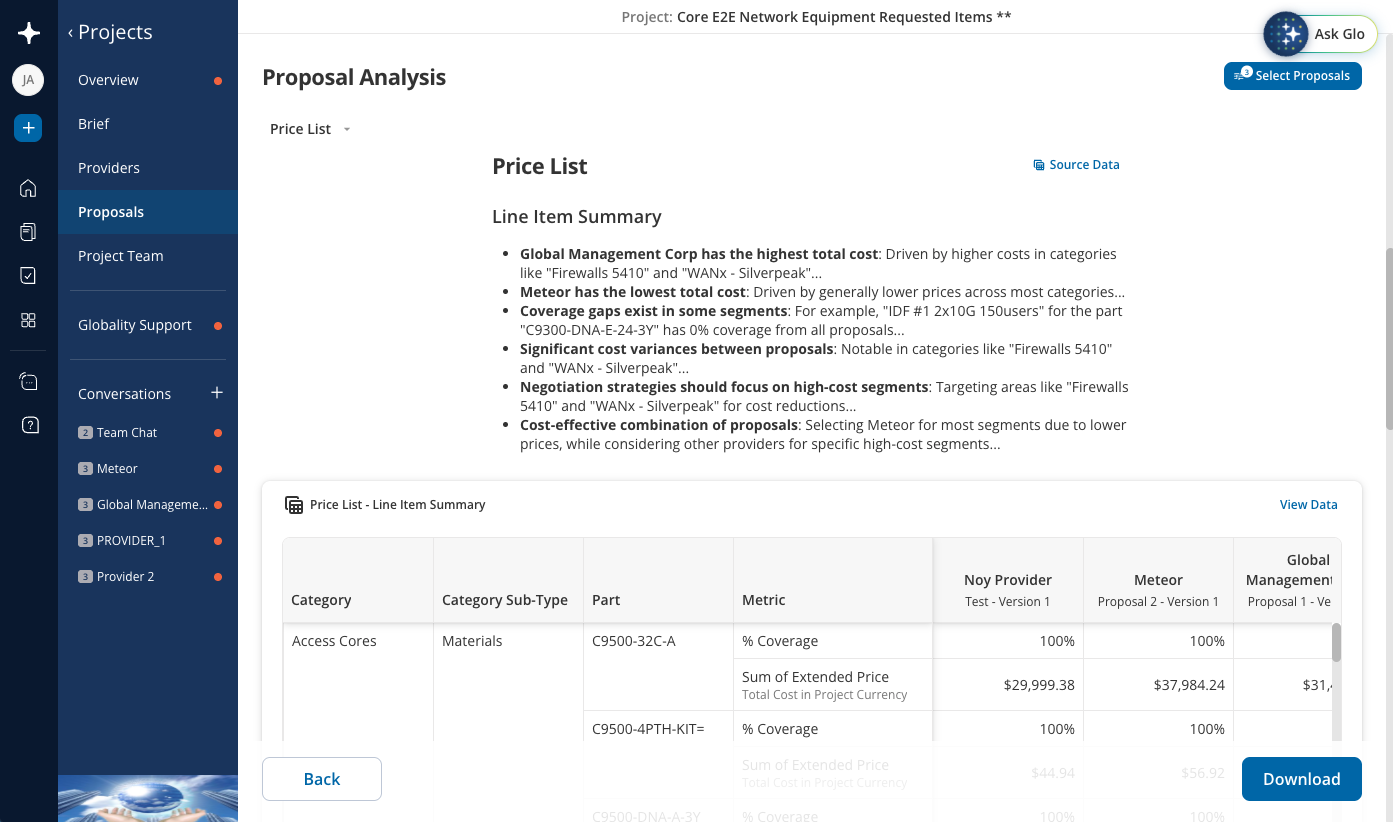
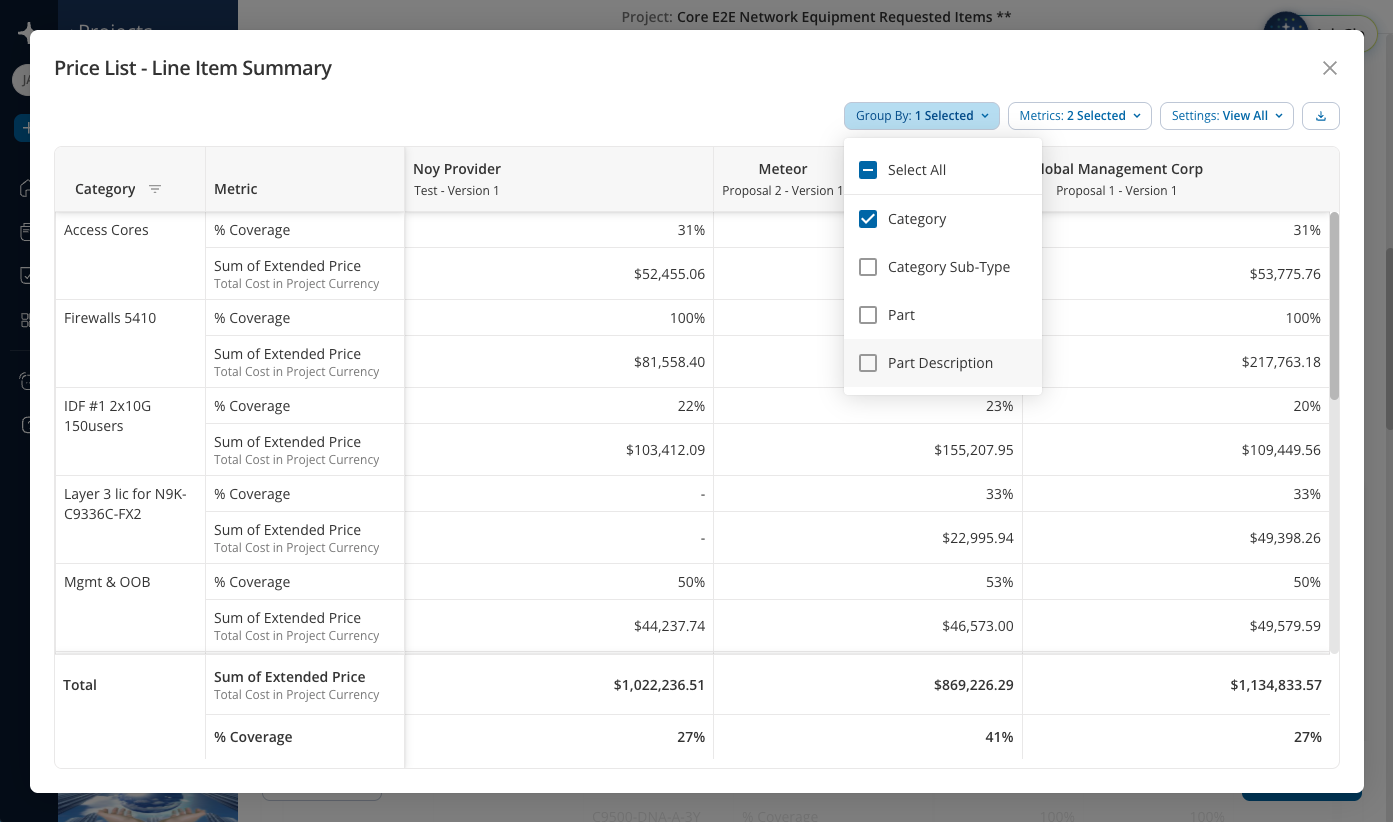
4. 「データを 表示」 をクリックして、追加の ディメンション や 指標 でデータ ビューを分析します。 グループ化列のフィルタリング、移動、並べ替えも可能です。
その他 の操作:
「ソース データ」をクリックして、プロバイダーから 提出された 料金シートから抽出した生データを確認します。
「ダウンロード」をクリックして、提案分析を Excel ファイルとしてダウンロードします。
「Select Proposals」をクリックして、提案分析に含める提案を変更します。 提案の 並び順を 変更したり、以前の 提案バージョンを選択したり 、 分析に含める特定の提案を選択 することができます。
サポートされている分析タイプ:
価格 サマリー分析は、提案の合計価格を評価し、プロジェクト予算と比較します。
明細 項目 サマリー 分析はピボットテーブルを作成し、コスト要因を特定 します。
明細 項目 詳細 は、要求された明細項目に対するプロバイダーの回答を評価します。
スタッフィング 分析 は、スタッフィングコストとリソース配分を詳細に示します。
調整 分析 は、要求された 明細項目 の数量と価格に対するプロバイダーの調整を評価します。
この記事は役に立ちましたか?
それは素晴らしい!
フィードバックありがとうございます
お役に立てず申し訳ございません!
フィードバックありがとうございます
フィードバックを送信しました
記事の改善におけるご協力ありがとうございます。