再利用可能な提案セクションおよび質問を作成できるのは、システム管理者ロールを持つユーザーのみです。
関連記事:
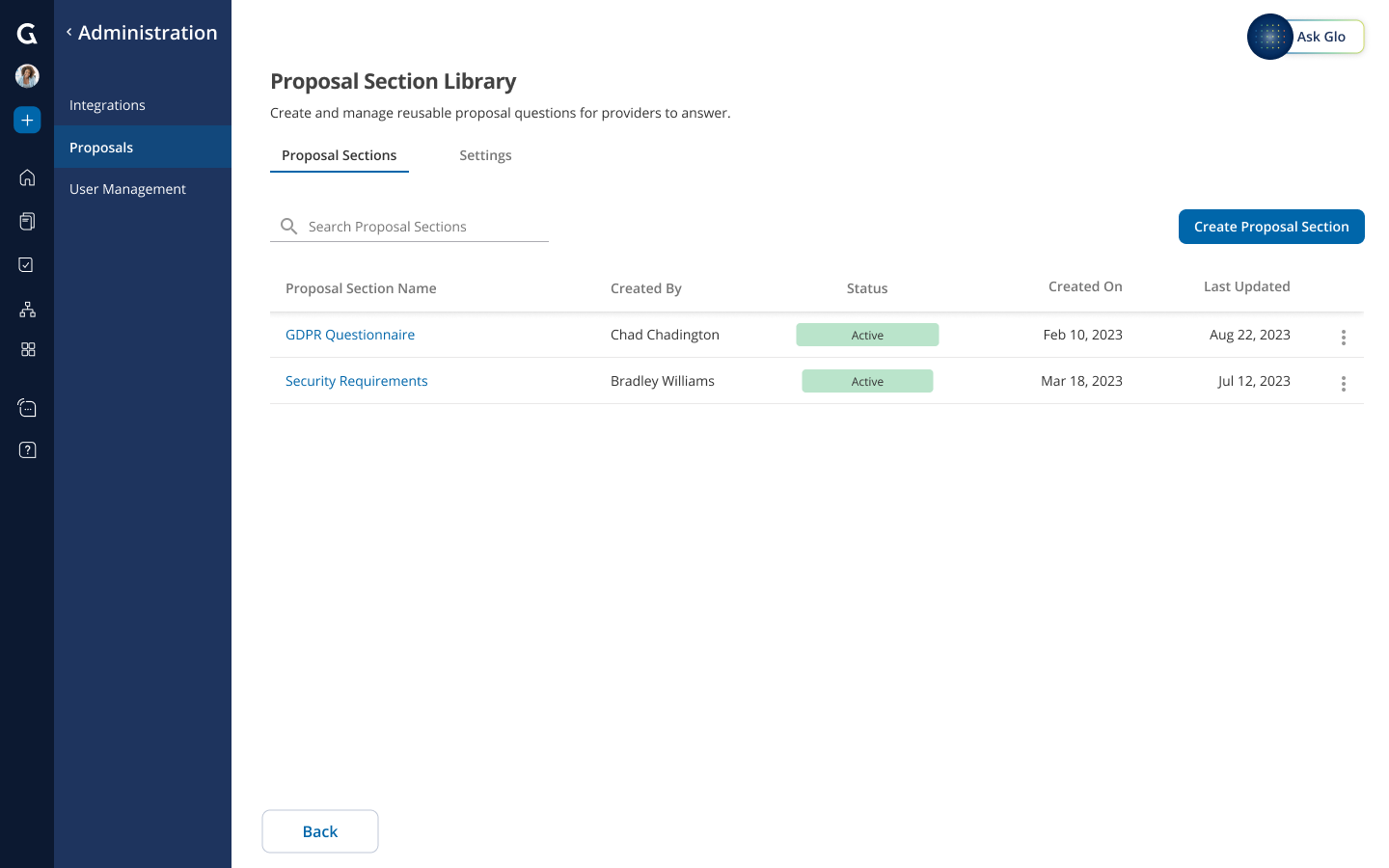
1. ナビゲーションパネルの「管理」に移動します。
2. 「提案」タイルをクリックして提案を開きます。
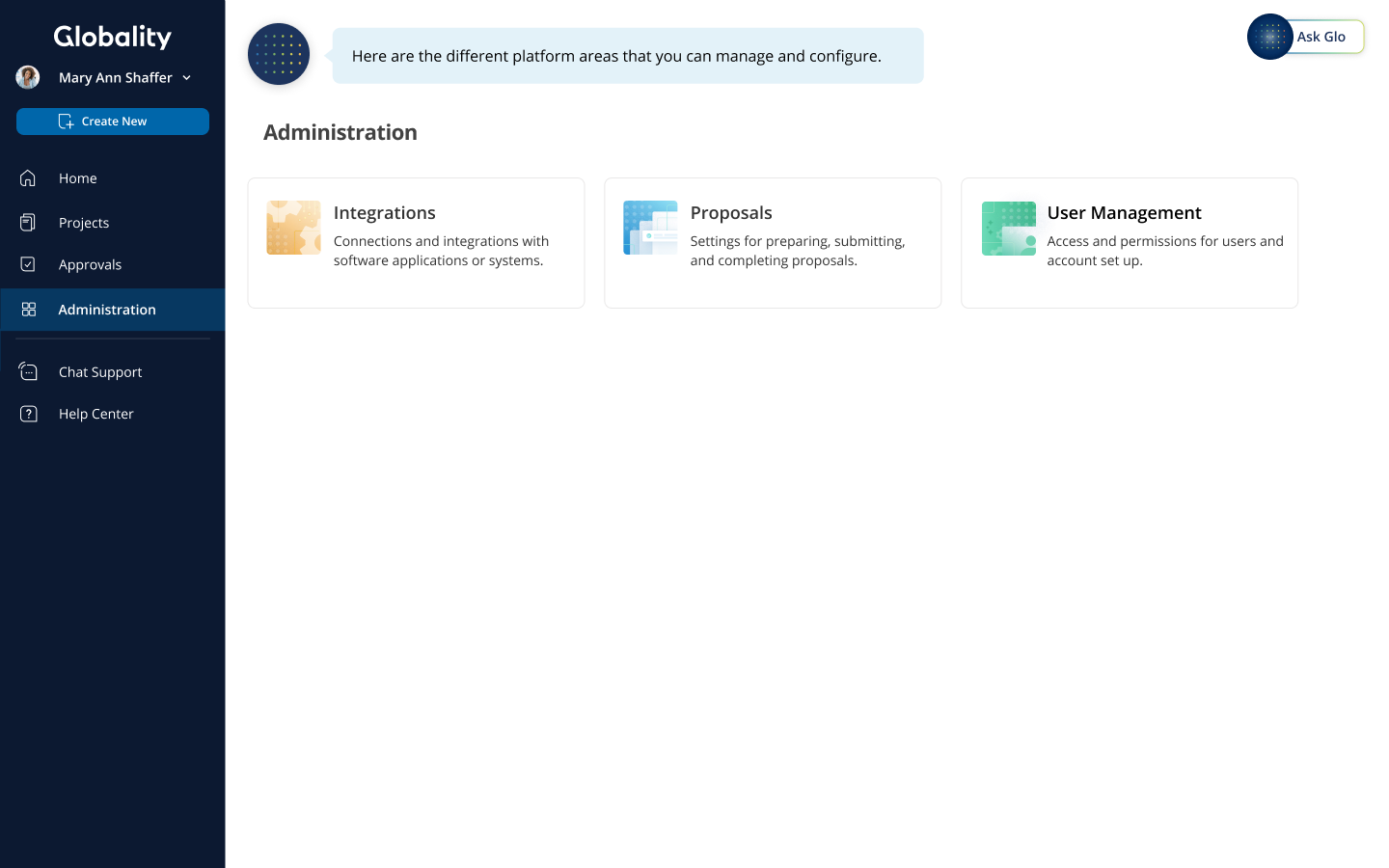
3. 「編集」をクリックして提案セクションライブラリを開きます。
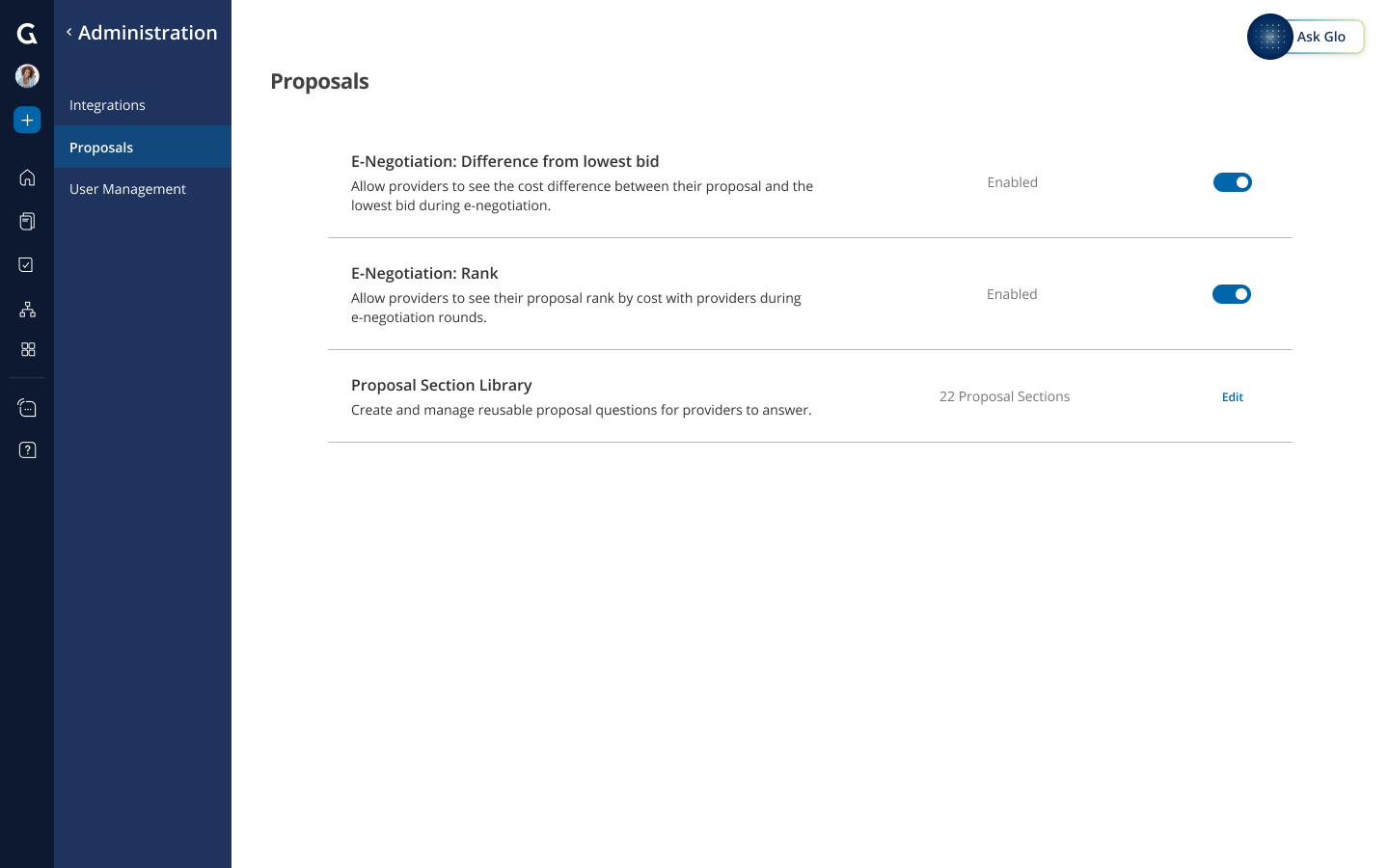
4. 「提案書セクションを作成」をクリックして、提案書セクションを作成します。提案書セクションには、プロバイダーが回答する質問のリストが含まれます。
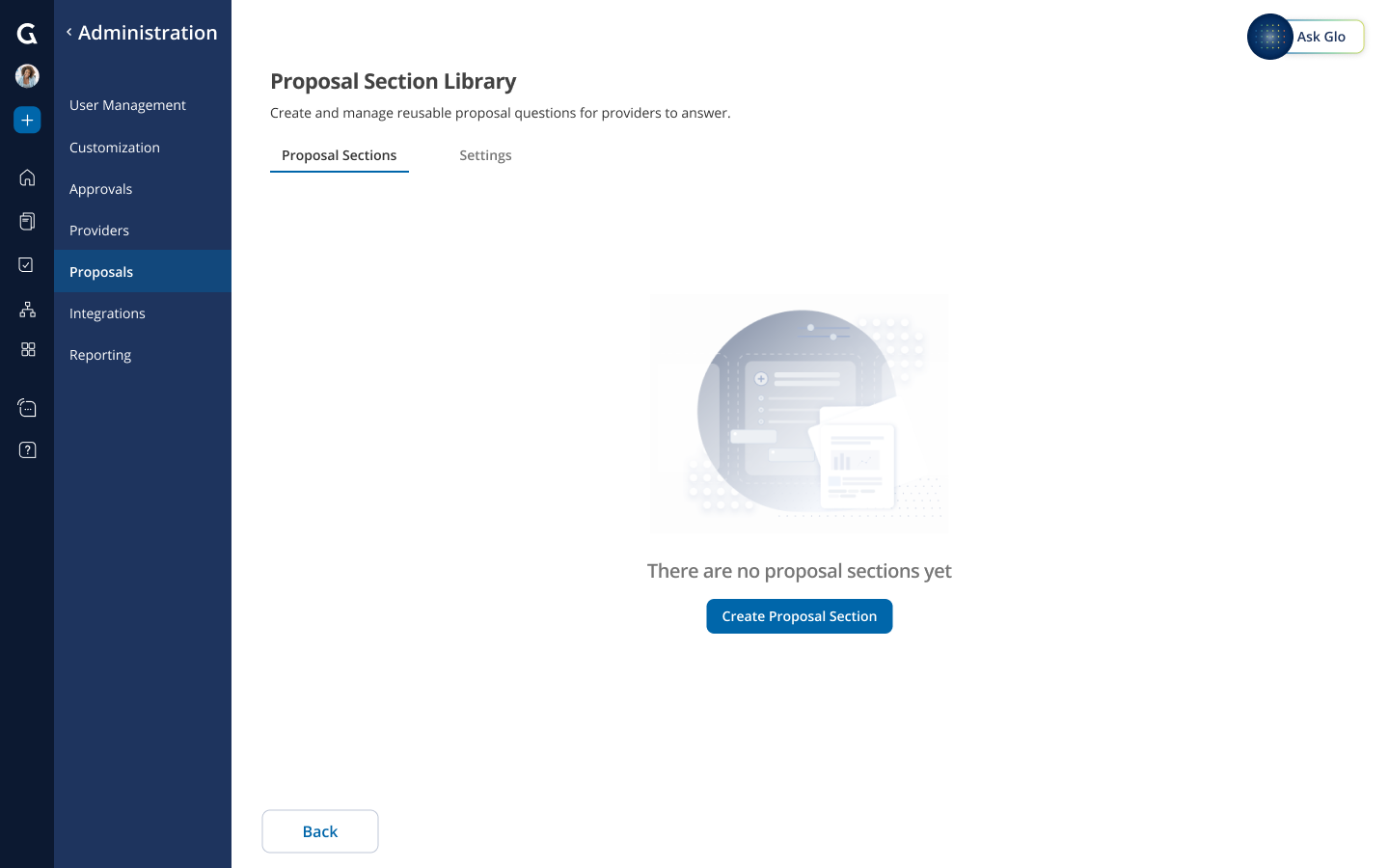
5. 提案セクション名、説明を編集し、提案の質問を追加します。
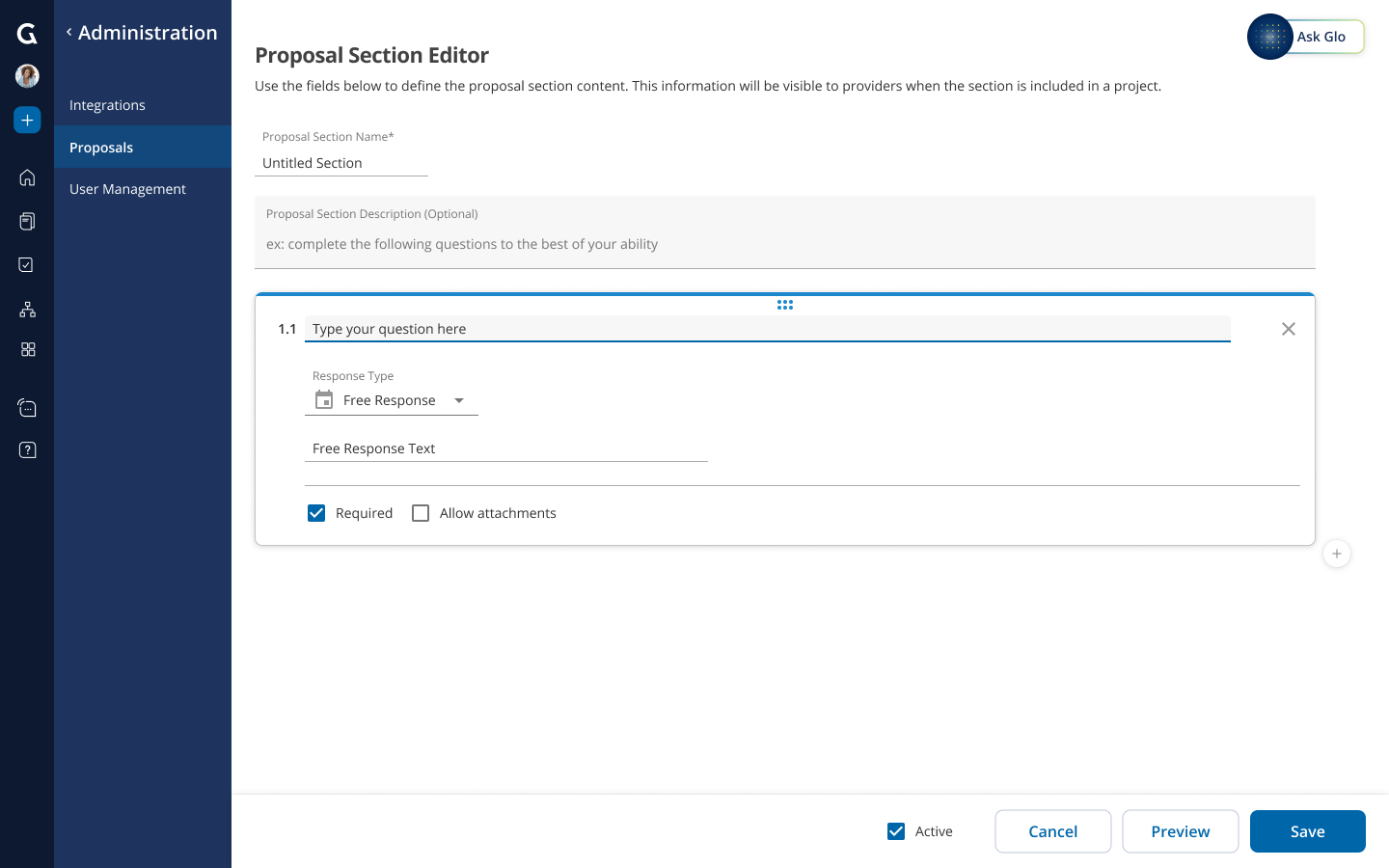
一般的な操作:
- 質問を追加する - 各質問の右下にある「+」ボタンをクリックします。
- 複数の質問を追加する - 質問の右下にある「+」ボタンをクリックして「複数の質問を追加」を選択し、既存のドキュメントからコピー&ペーストするか、複数の質問を入力します。
- 回答タイプを変更する - 各質問の「回答タイプ」ドロップダウンメニューを使用して、希望する回答タイプを選択します。
- 自由回答 - プロバイダーは最大10,000文字の自由形式テキストで回答できます。
- 多肢選択 - プロバイダーは複数の選択肢(最大10個)から選択できます。
- マトリックス - プロバイダーは、一連の質問に対して同じ複数選択肢のオプションを持ちます。
- 質問を必須にする - プロバイダーの回答を必須にしたい質問の「必須」チェックボックスをオンにします。
- 添付ファイルを許可する - プロバイダーが添付ファイルを含められるようにしたい質問の「添付ファイルを許可する」チェックボックスをオンにします。
- 質問の順序を変更する - 質問の上部にカーソルを合わせ、ドラッグ&ドロップで移動します。
- 質問を削除する - 質問の右上にあるアクションメニュー(三点リーダー)をクリックし、「質問を削除」をクリックします。
- セクションを非アクティブとして保存する - 「アクティブ」チェックボックスのチェックを外すと、ユーザーがプロジェクトの提案書要件に追加できなくなります。
- 変更を保存する – 画面右下の「保存」ボタンをクリックします。
6. 完了したら、「保存」をクリックして進捗を保存し、提案セクションライブラリに戻ります。
この記事は役に立ちましたか?
それは素晴らしい!
フィードバックありがとうございます
お役に立てず申し訳ございません!
フィードバックありがとうございます
フィードバックを送信しました
記事の改善におけるご協力ありがとうございます。