提案の作成と
サプライヤー向け提出ガイド
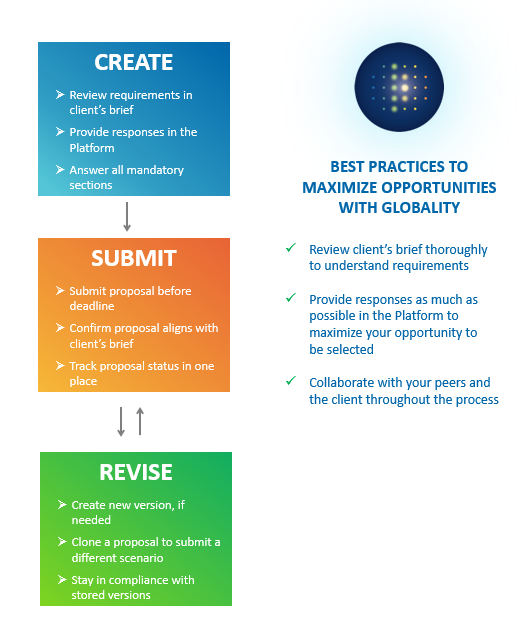
貴社がプロジェクトの機会を追求することを決定したら、クライアントのSmart Briefに応じて提案書を作成・提出できます。AIパートナーであるGloが、プロセス全体を通じてサポートします。
提案を作成するにはどうすればよいですか?
1. 新しい提案を開始する
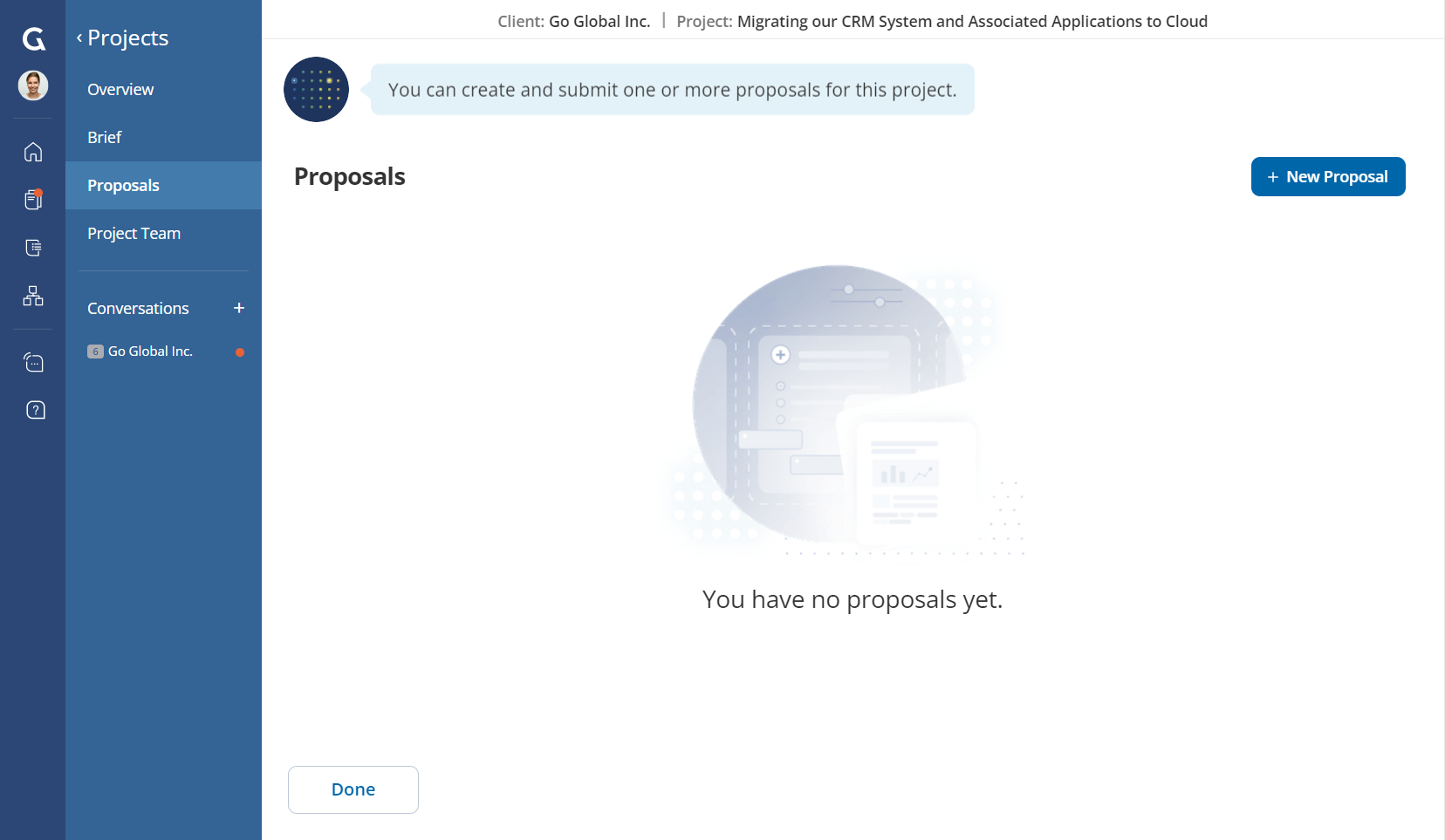
プロジェクトの機会を追求した後、 プロジェクト概要ページから提案の下書きを作成するよう促されます。また、プロジェクトナビゲーションパネルの「Proposals」タブから 提案の 概要 ページ に 移動する こともでき、「Start Proposal」をクリックします。
2. 提案を作成する
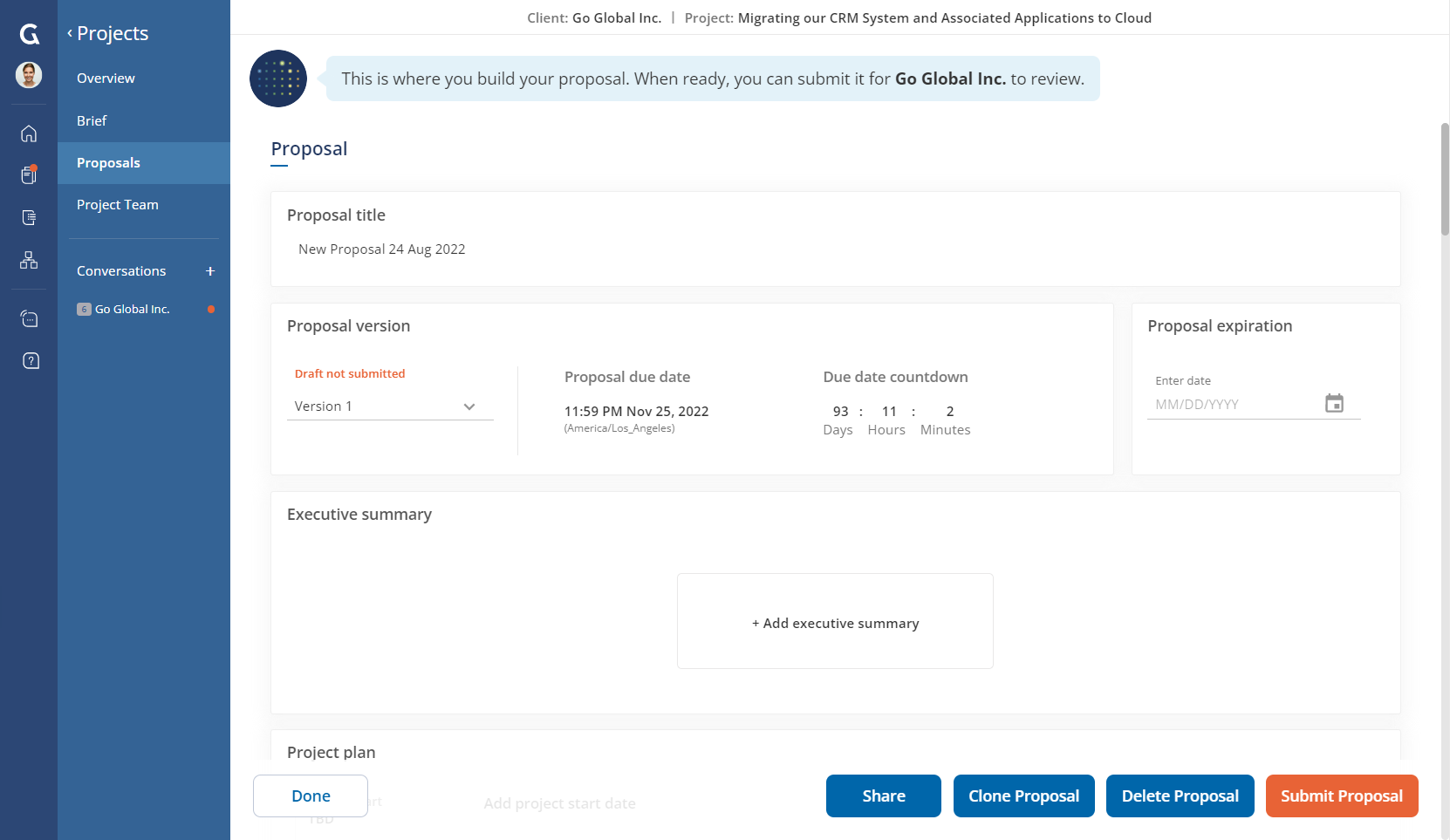
提案ビルダーが、マイルストーン、プロジェクトチーム、費用などの詳細を 入力する 手順をご案内します。要件はすべて クライアントから直接提供されるもの であり、 貴社の能力と実績をクライアントが十分に理解できるようにするためのものです。必ず 各セク ション 内で 回答を 入力して ください。 そうすることで、クライアントがすべての情報を 簡単に確認できます。 また、必要なサポート書類を添付することもでき、クライアントは提案全体の一部としてそれらを確認できます。 提案の下書きは自動的に保存されるため、後で再開することができます。
完了が必要なセクションはどれですか?
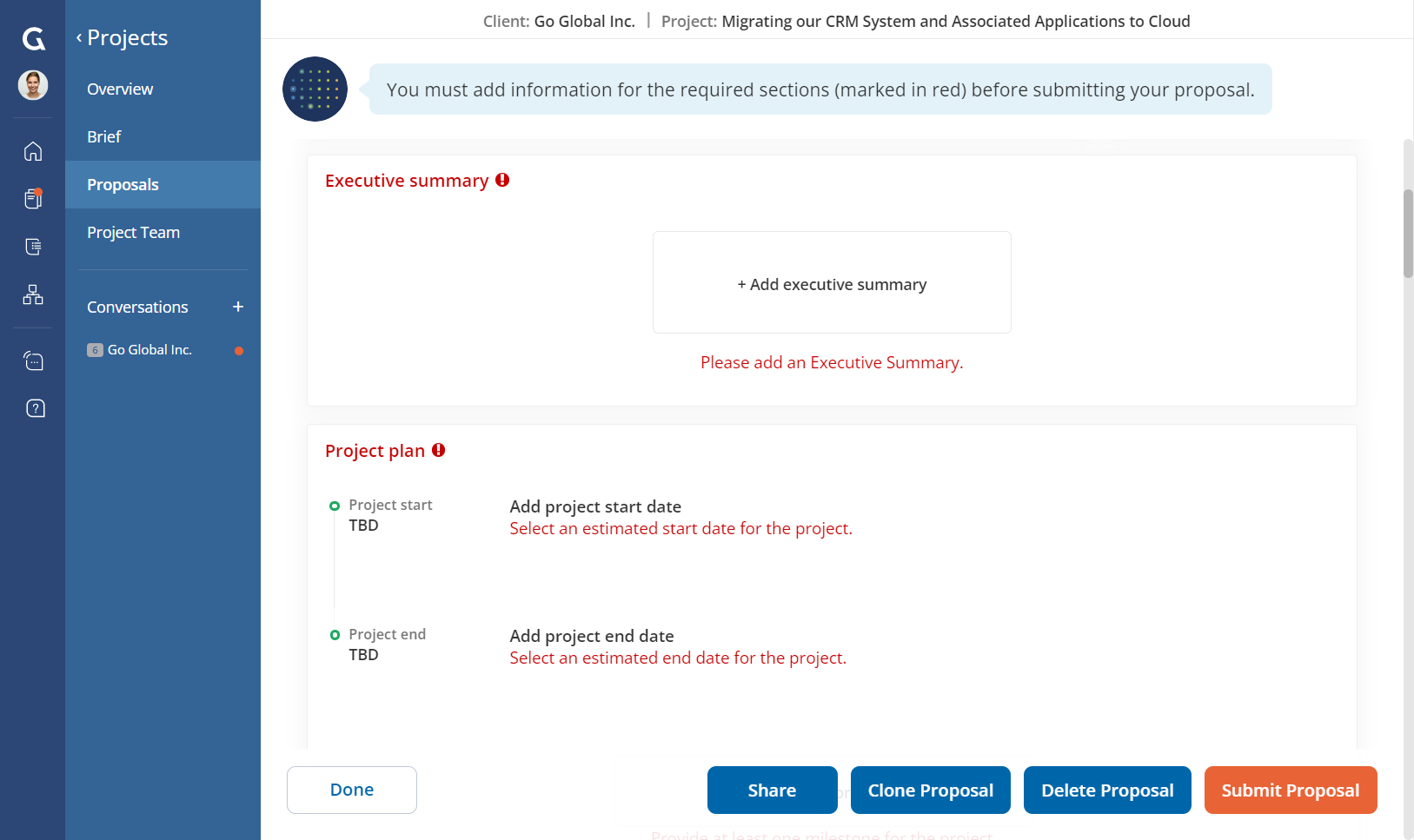
必須セクションにはアスタリスクが付いており、提案を提出するには回答が必要です。必須セクションは、プロジェクトの種類およびブリーフ内でクライアントが指定した要件によって異なります。
必須 の セクションには、以下が含まれる場合があります:
- 提案タイトル(デフォルトでは「新しい提案」に自動設定されます)
- 「 」
- 提案の概要
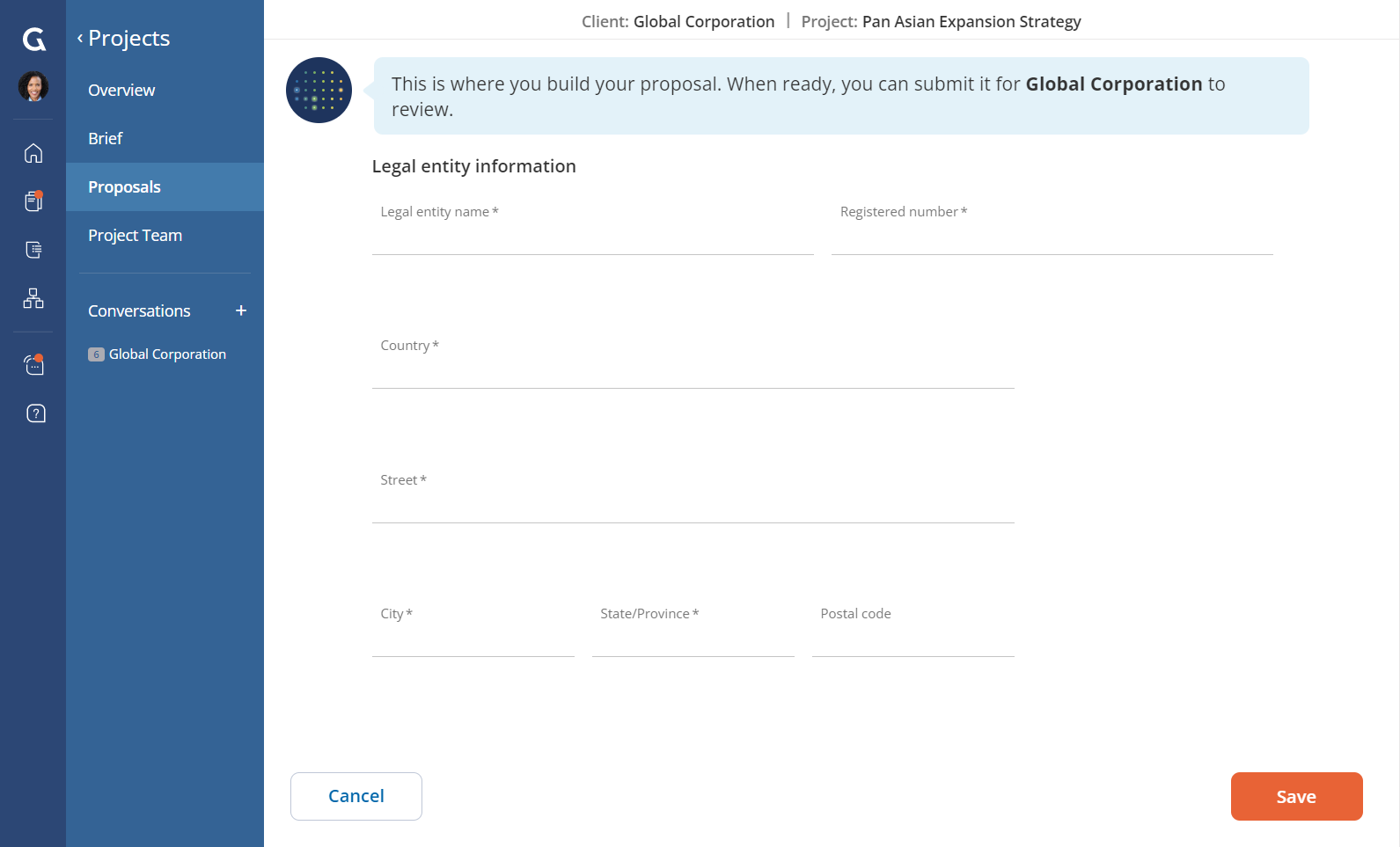
- プロバイダーの法人情報(例:法人名、登録番号、住所)
- タイムラインにおける見積開始日と見積終了日
- 支払い詳細の通貨(デフォルトではプロジェクトの通貨に自動設定されます)
- 価格テンプレート
- 提案要件(プロジェクトの種類およびブリーフ内でクライアントが指定した内容によって異なります。例:プロジェクトへの関心理由、提案チームメンバーの経歴情報、関連クライアントからの推薦状)
- クライアントからの追加の質問および要件
- クライアントのポリシー遵守およびterm
必須ではない セクションは以下のとおりです:
- 提案の有効期限
- タイムライン内のマイルストーン
- 支払い詳細における支払いtermおよび請求頻度
- プロジェクト費用(料金サマリーに反映されます。例:固定、個別レートカード、ブレンドレートカード、マイルストーンおよび成果物)(費用を省略した場合、そのセクションを完了しなかった理由の入力を求められます)
- 見積経費(料金サマリーに反映されます)
- 推定税額(料金サマリーに反映されます)
- 提案に関連するサポート資料(例:提案への正式な回答、ピッチプレゼンテーション、Statement of Work、またはクライアントから特別に要求された資料)
提出時に必須セクションが未入力の場合、Gloは該当セクションを赤色および「!」アイコンで表示し、警告します。
登録番号とは何ですか?
登録番号は、貴社の税務 ID (または各国における同等のもの)を記入するためのものです。たとえば、米国では、 EIN(雇用主識別番号/連邦税 務ID番号) が該当し、 英国では、CRN(会社登録番号)が該当します。貴社にそのような番号がない場合、または番号が不明な場合は、該当フィールドにN/A( 非該当)またはTBC (確認予定) と 入力することができます。
価格シートはどのように入力しますか?
料金シートは、クライアントが構造化された回答を収集するために使用します。クライアントがブリーフに特定の料金シートを含めている場合、提案の一部として料金シートへの記入が求められます。
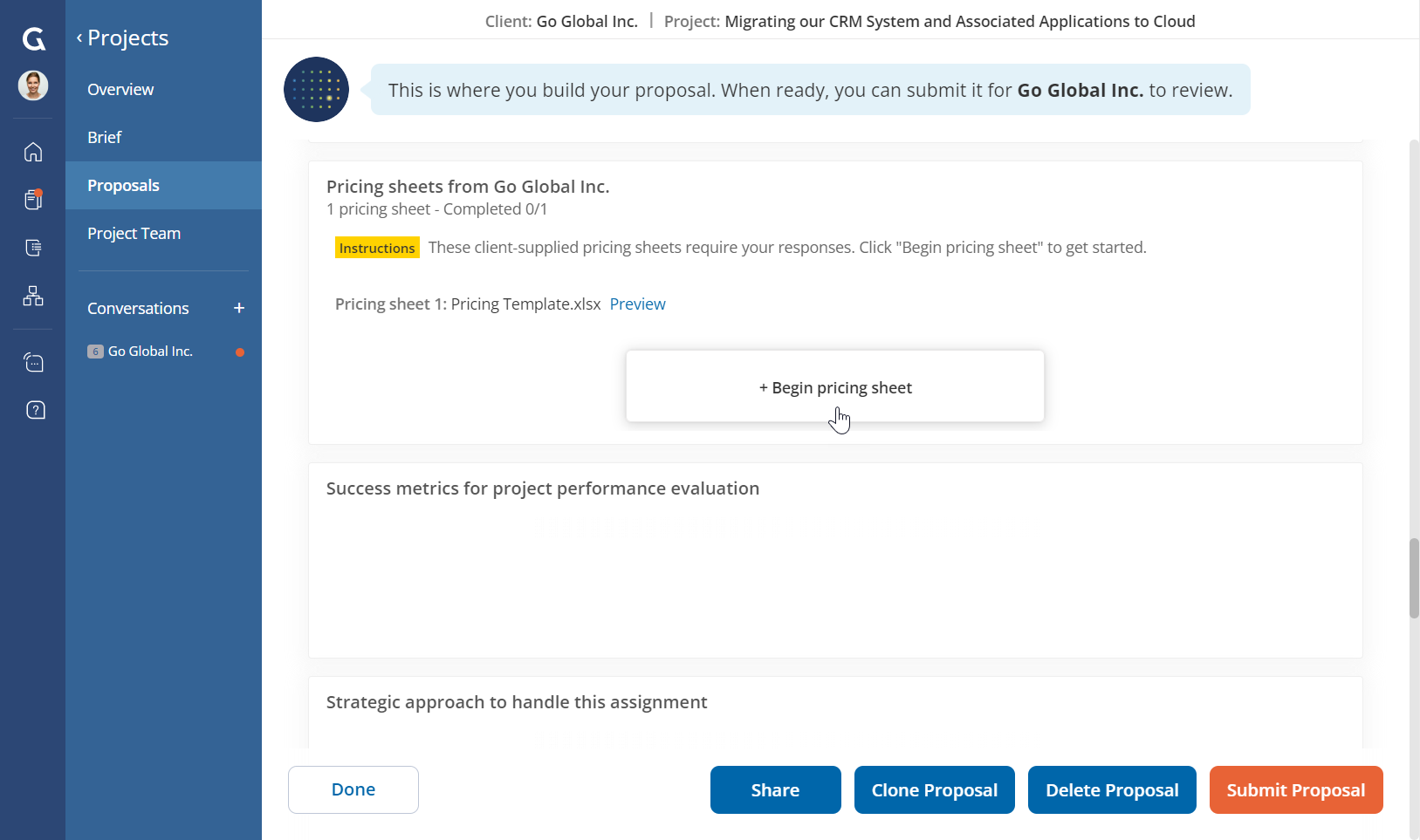
1. 価格シートを開始する
価格シートセクションに移動し、「価格シートを開始する」をクリックします。
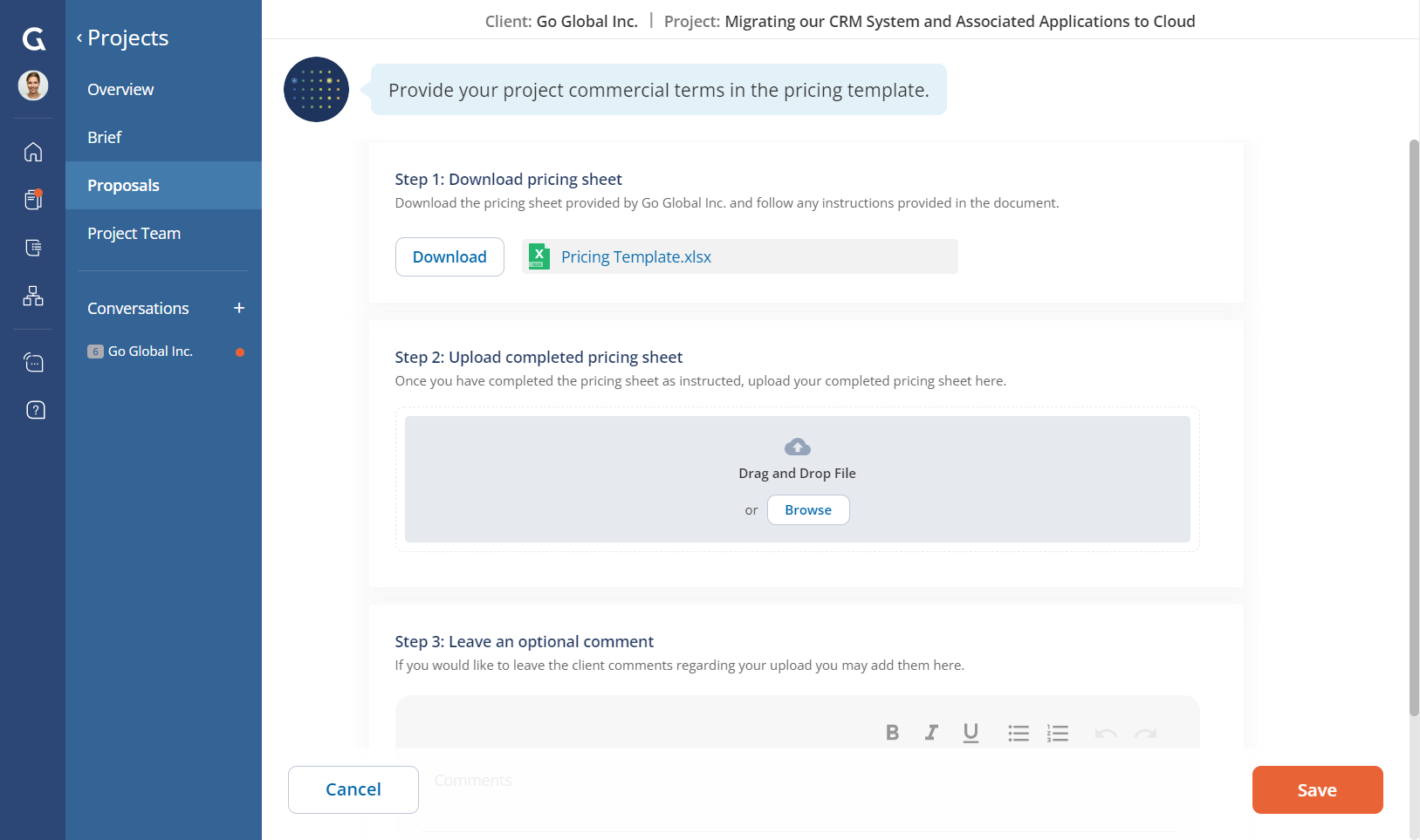
2. 価格シートをダウンロードする
クライアントが提供する価格シートをダウンロードして入力して ください。ドキュメント内の 指示に 必ず従って くだ さい。
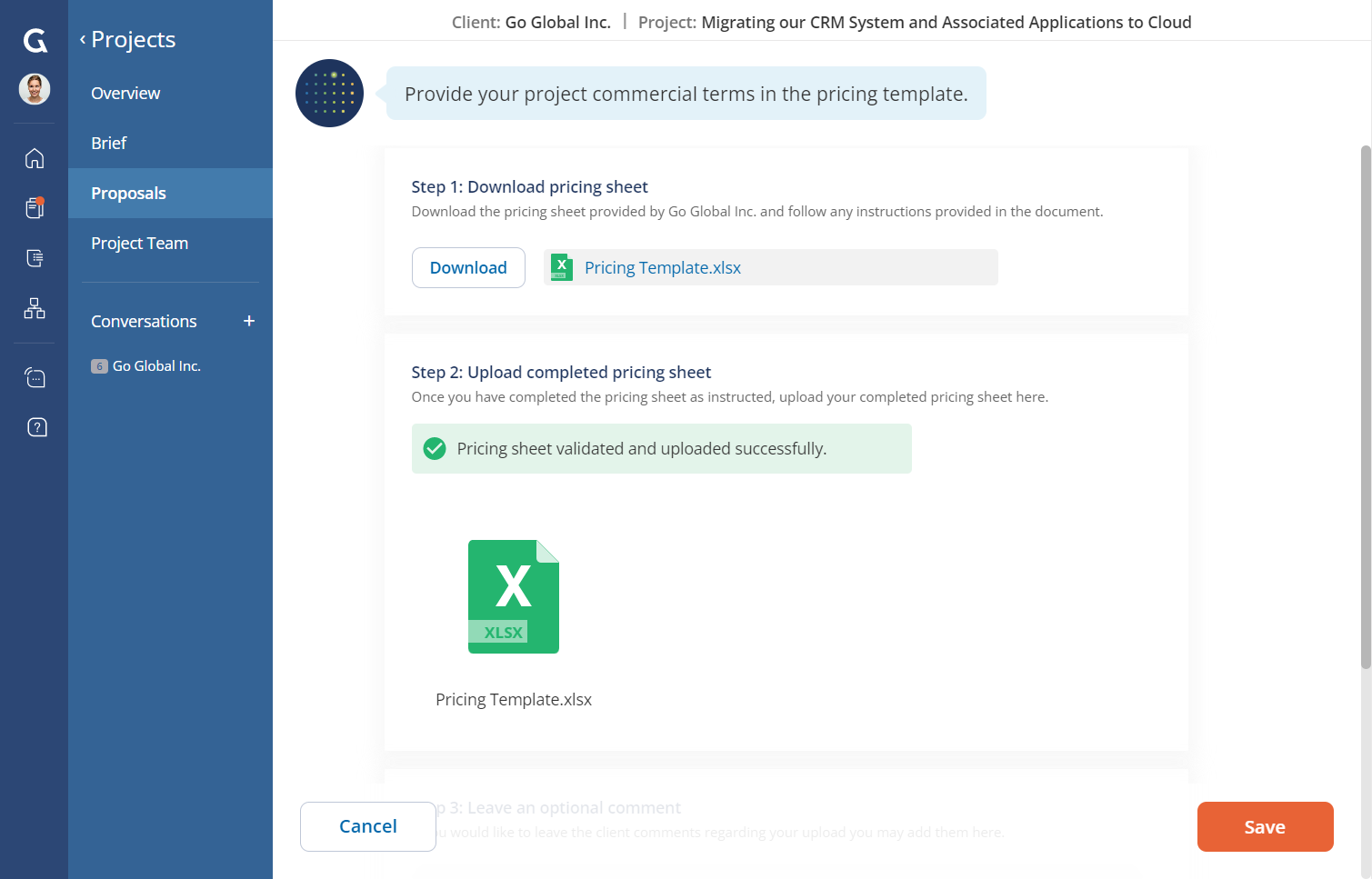
3. 入力済みの価格シートを アップ ロードする
準備ができたら、記入済みの 料金シートをアップロードしてください。Gloは、アップロードされた 料金 シートが クライアントが提供した ものと一致しているか確認します。アップロードが 成功 しない場合は、アップロードしたファイルとクライアントのテンプレートとの 間に 不一致が あることが原因として考えられます。クライアントの指示に従って、指定されたセルのみに入力されているかご確認ください。アップロードに引き続き 問題が発生する場合は、Globa lity サポートまでお問い合わせ ください。
4. コメントを入力する
ご希望の場合は、アップロードに関する任意のコメントを残すことができます。
5. 「保存」をクリックする
準備ができたら「保存」をクリックすると、提案ビルダーに戻ります。
自国通貨で料金を追加できますか?
プロジェクト予算の通貨 は、クライアント がブリーフ内 で 設定します。 費用は プロジェクトで設定された通貨で入力することを 強く お勧めします 。通貨の ドロップダウンが無効になっている場合は、 クライアントがプロジェクトの 通貨を指定しており、すべての 費用はその通貨で入力する必要があります。通貨のドロップダウンが無効になっている場合は、クライアントがプロジェクトの希望通貨を設定しているためであり、すべての 費用はその 通貨で入力する必要があります。
プラットフォームは現在、以下の通貨に対応しています:
- AR S - アルゼンチンペソ
- AUD - オーストラリアドル
- BRL - ブラジルレアル
- CAD - カナダドル
- CHF - スイスフラン
- CLP - チリペソ
- CHN - 中国人民元(オフショア)
- EUR - ユーロ
- GBP - 英国ポンド
- HKD - 香港ドル
- INR - インドルピー
- JPY - 日本円
- KRW - 韓国ウォン
- MXN - メキシコペソ
- USD - 米ドル
- UYU - ウルグアイペソ
新しい通貨を随時追加しています。リストに記載されていない通貨についてご質問がある場合は、Globality サポートまでお問い合わせください。
別の言語で回答を提出できますか?
クライアントはブリーフを作成する際にプロジェクトの言語を設定します。言語が選択されると、ブリーフ、提案書、評価、受注など、プロジェクト全体のプロセスが選択された言語で進められます。最適なレビューと評価のために、クライアントが設定した言語と同じ言語で回答を提供することをお勧めします。
プラットフォームは現在、以下の言語に対応しています:
- 英語
- ドイツ語
- ポルトガル語
- スペイン語
回答に文字数制限はありますか?
自由記述式の回答が含まれるほとんどのセクションには、5,000文字の制限があります。スペースが不足する場合は、補足資料セクションに回答を追加できます。
提案を期日までに提出する必要がありますか?
クライアントが指定した期日の午後11時59分までに 初回の提案書を提出する必要があります。期日までに提出できなかった場合、提案書を提出することができなくなり、プロジェクトへの参加も不可能となります。 場合によっては、クライアントが期日後の提案書提出を認めることもあります。
進捗を確認できるよう、Gloは提案の期日の5日前、2日前、24時間前に、プラットフォーム上で提案を提出するよう促します。同時に、同じタイミングで提案の提出を促すメール通知も届きます。
提案はどのように提出しますか?
クライアントに提案を提出する準備ができたら、該当の提案に移動し、ページ下部の 「提案を提出する」を クリックしてください。 提案がクライアントの最新ブリーフと一致していることを確認するよう求められます。Gloはクライアントに提案の提出を通知し、クライアントが修正を依頼するか提案を承認した時点で、あなたとチームにもお知らせします。
クライアントに提出した後、提案を修正するにはどうすればよいですか?
提案書はクライアントに提出した後でも、いつでも修正できます。クライアントから修正依頼が届く場合もあり、その際は変更内容が詳細に記載されています。クライアントが提案書の修正を依頼した場合、メール通知が届き、提案書 概要ページの ステータスが「修正依頼済み」に変わります。
1. 新しい バージョンを 作成する
該当の 提案に移動し、「提案を修正する」をクリックして、既存の提案情報に修正を加えてください。
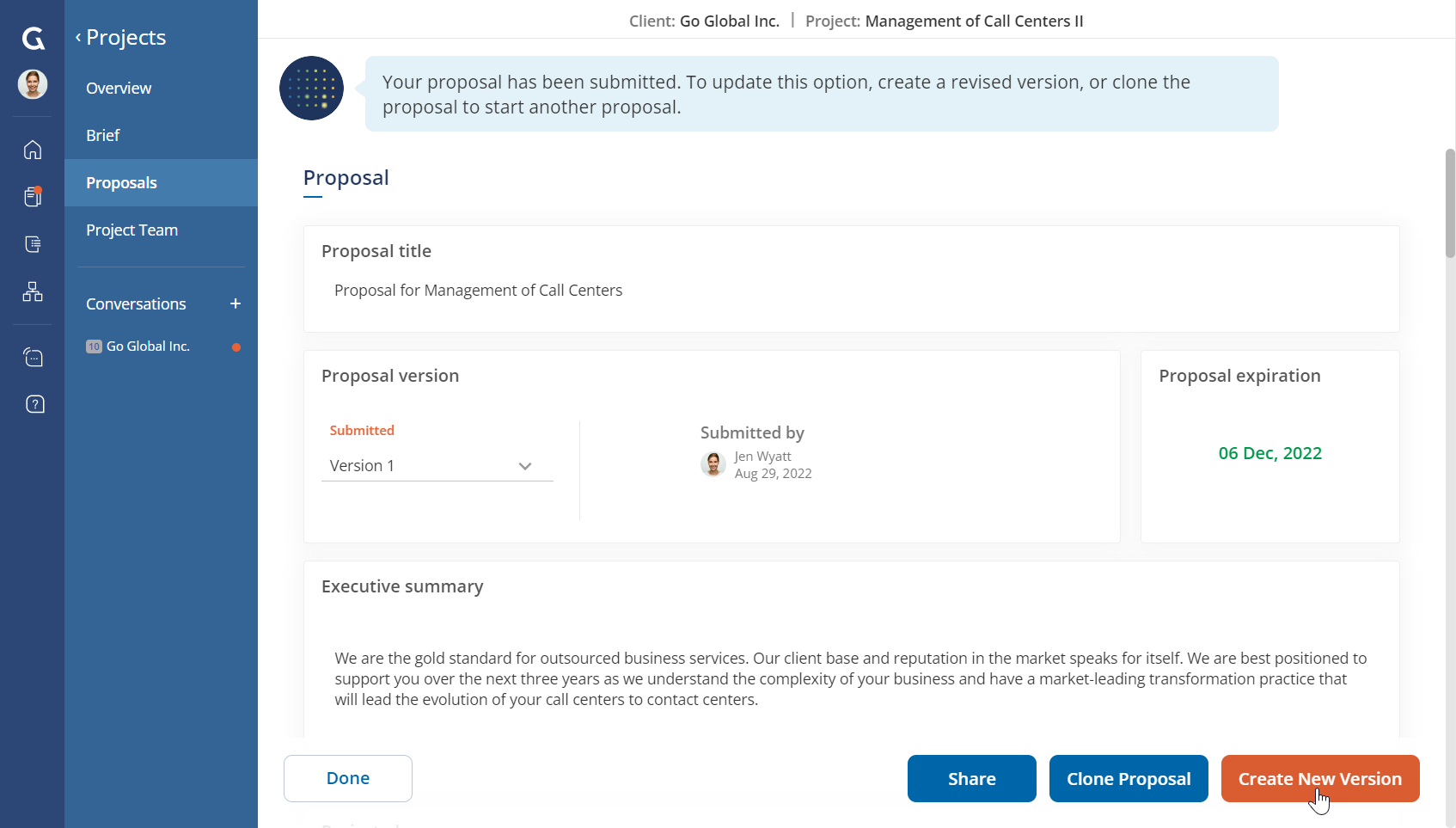
2. 修正した 提案を 提出する
新しい バージョンの 提出準備が整ったら、「提案を提出する」をクリックしてください。 提案がクライアントの最新ブリーフと一致していることを確認し、修正内容を 説明する よう 求められてから、修正済みの提案を提出してください。 あなたと チームは、 ページ上部の 「提案バージョン」セクションで、 修正済み提案を提出した チームメンバーの説明、日付、および名前を 確認 する ことが できます。
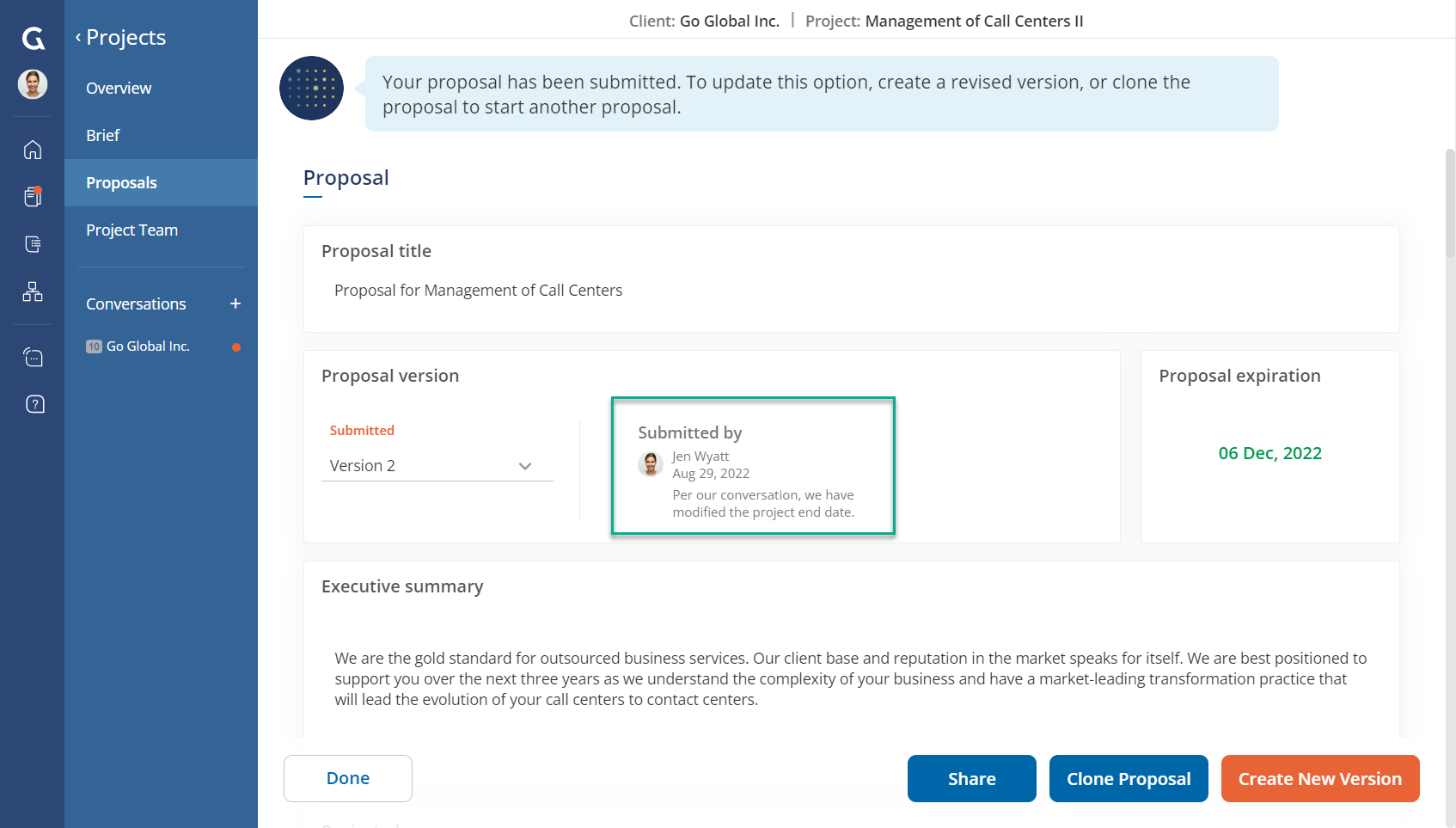
3. 以前の バージョンを表示する
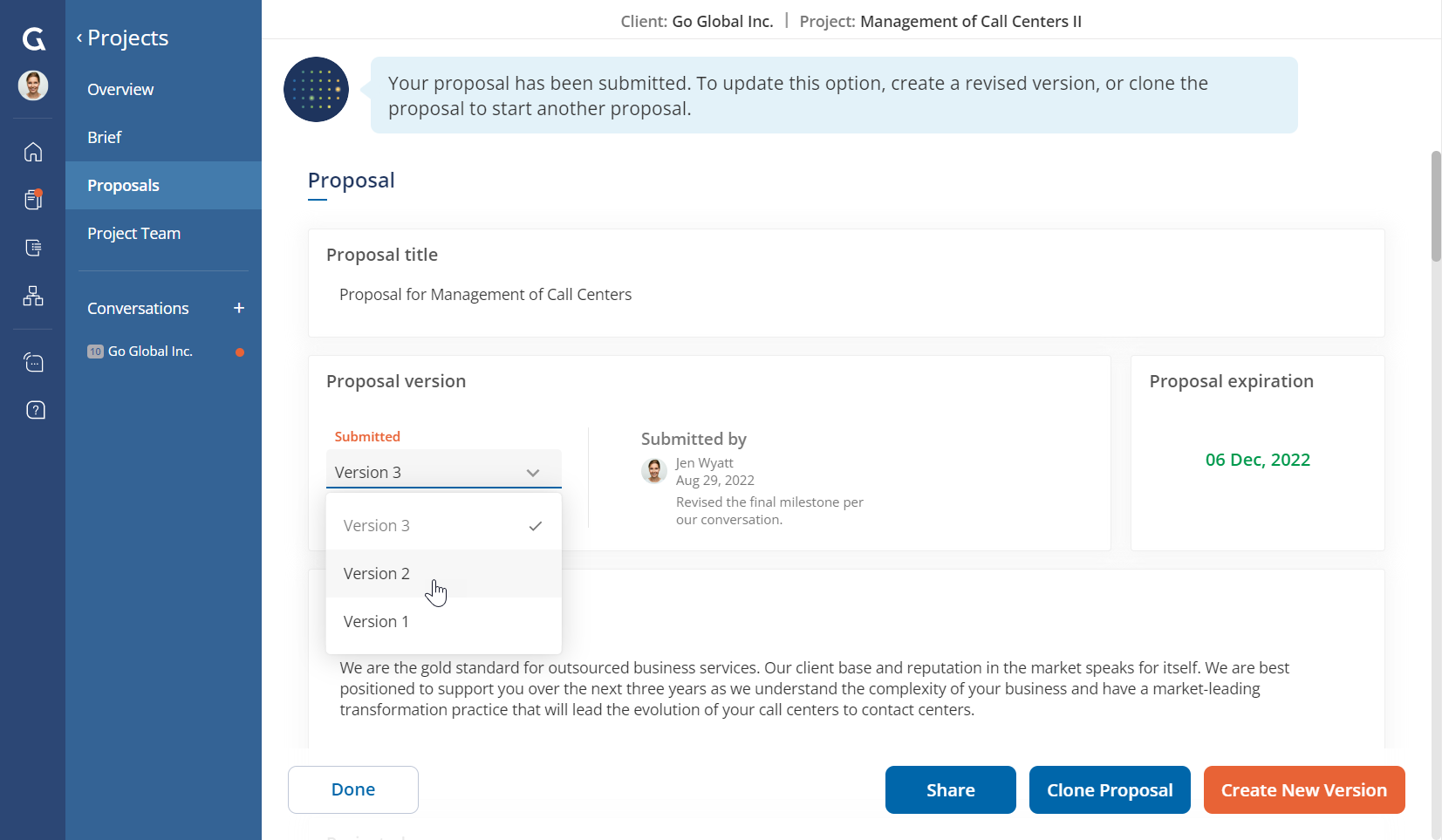
すべてのリビジョンはプラットフォームに保存され、企業が監査 証跡のコンプライアンスを維持するのに役立ちます。「提案バージョン」セクションで、これまでに提出した以前のバージョンの記録を確認できます。
提案を提出する際にクライアントと協力することはできますか?
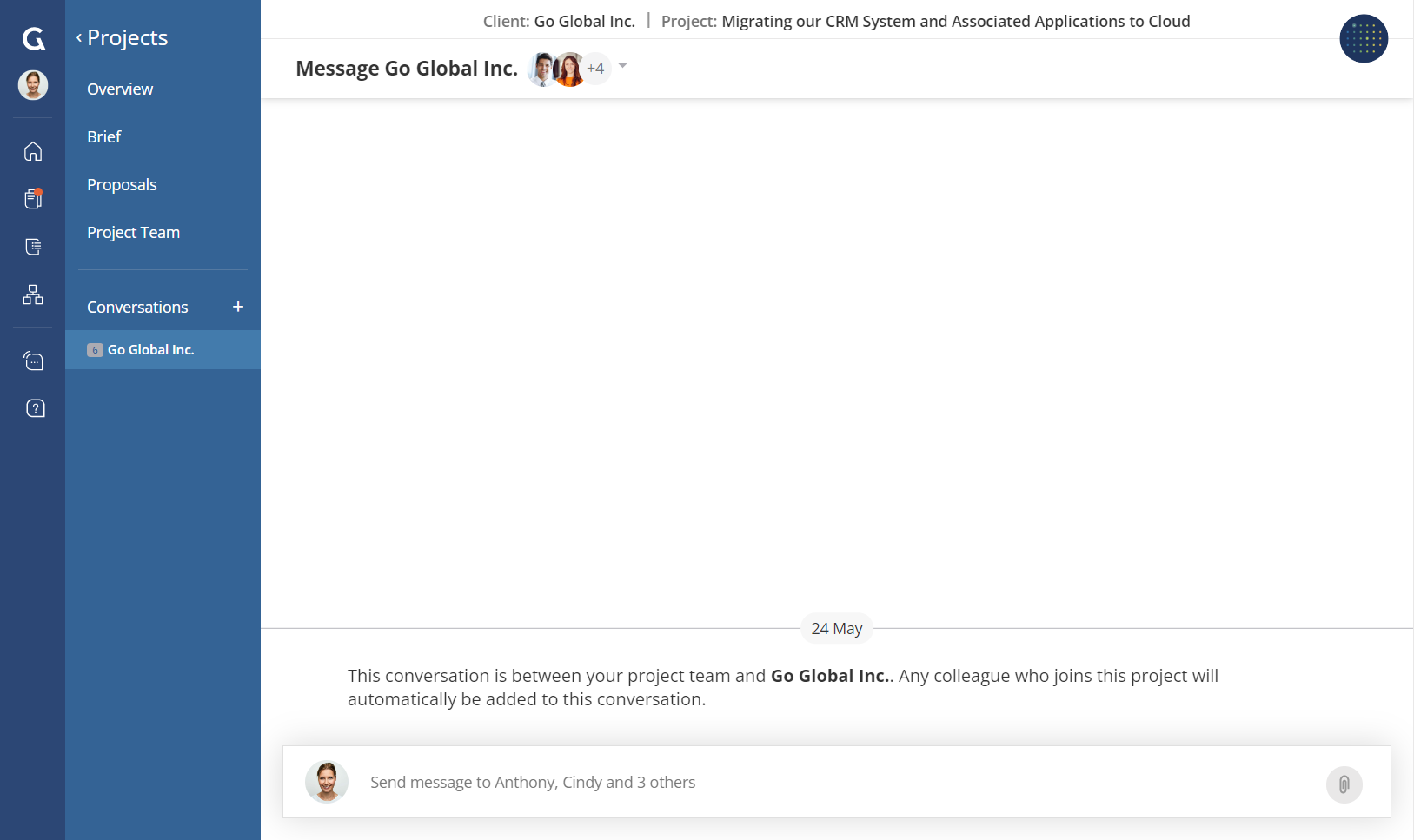
提案書の提出前後を問わず、クライアントとの円滑なコラボレーションにより、コミュニケーションの負担を軽減できます。プロジェクトナビゲーションパネルの「会話」の下にあるクライアント 名を クリックするだけです。メッセージを入力したり、 添付ファイルを送信したりできる会話スペースが開きます。メッセージの受信者を確認するには、ページ上部のドロップダウンをクリックしてください。
代替提案オプションを作成するにはどうすればよいですか?
時間を節約するために、y提案書を複製して プロジェクト用に別の提案オプションを作成できます ( 例:異なる料金やタイムラインなど)。 該当する提案書に移動し、「提案書を複製」をクリックしてください。提案書のタイトルを除き、同じ情報が 複製されます。クライアントに提出する前に、提案書の タイトルや その他の 詳細 を編集 してください。 1プロジェクトにつき最大25件の提案書を作成・提出できます。
提案を削除するにはどうすればよいですか?
提案を削除できるのは、それが進行中 であり、クライアントに 提出される前に限られます。該当する提案に移動し、「提案を削除」をクリックしてください。クライアントに 提出された 後は、提案を 削除することはできません。変更を加えるには新しいバージョンを作成し、修正内容を反映させた上で、クライアントの レビューのために再提出 する必要があります。
提案のステータスを追跡するにはどうすればよいですか?
提案の作成を開始すると、提案概要ページでそのステータスを追跡できます。提案のステータスには以下が含まれます:
- 進行中
- 提出済み
- 修正依頼済み(クライアントが修正提案を要求した場合)
- 期限切れ(クライアントが提案提出後にブリーフを更新し、修正提案を要求した場合)
- 承認済み
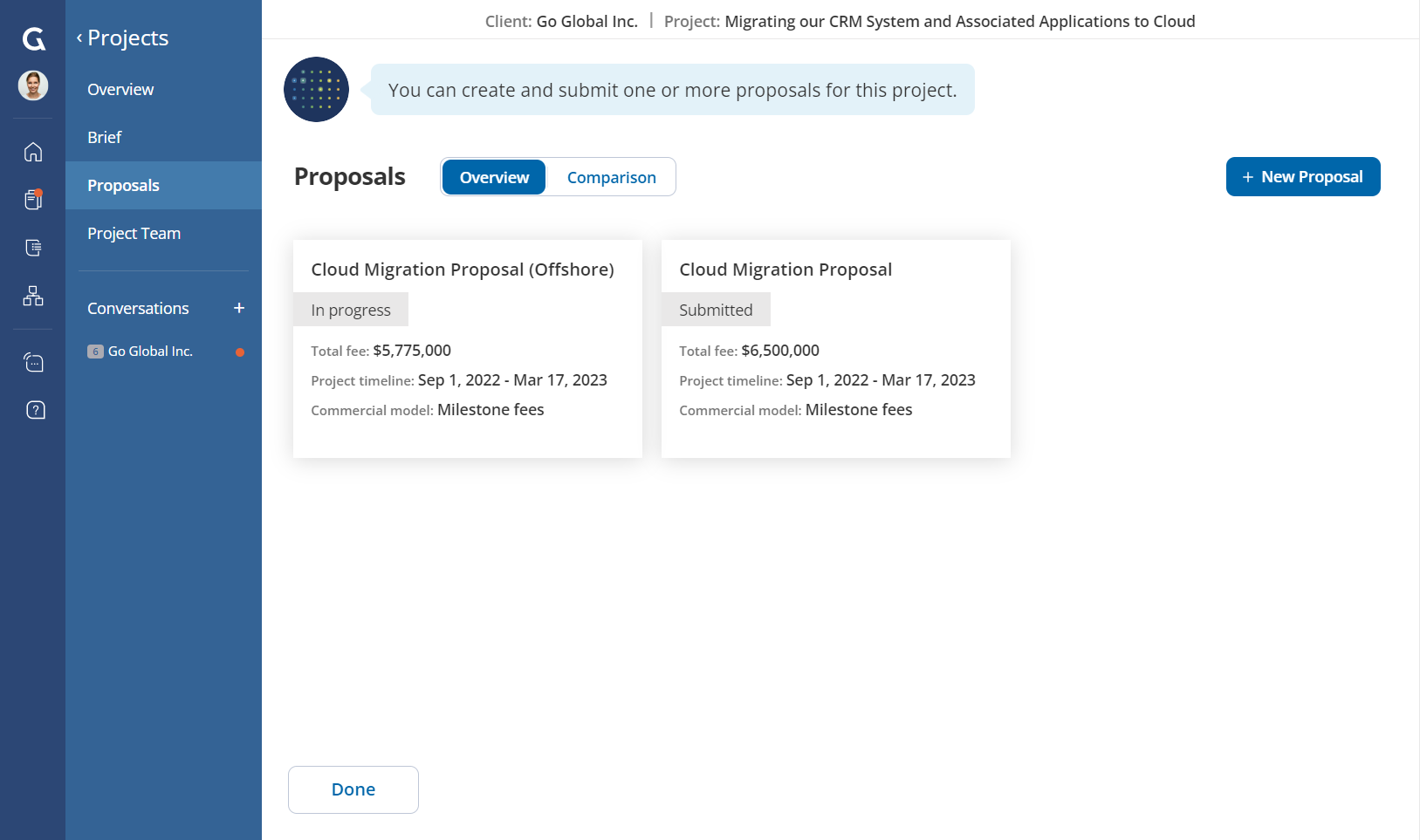
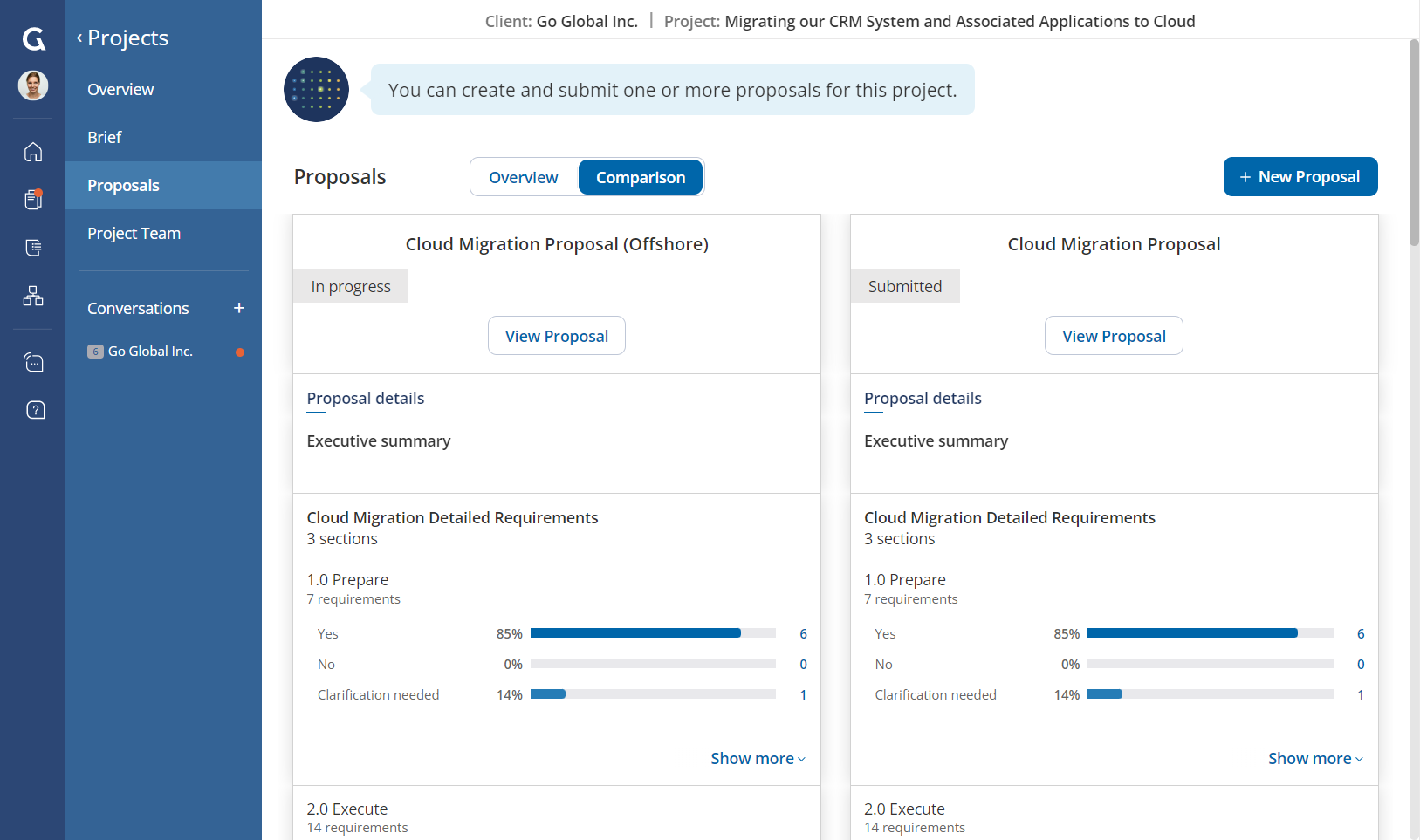
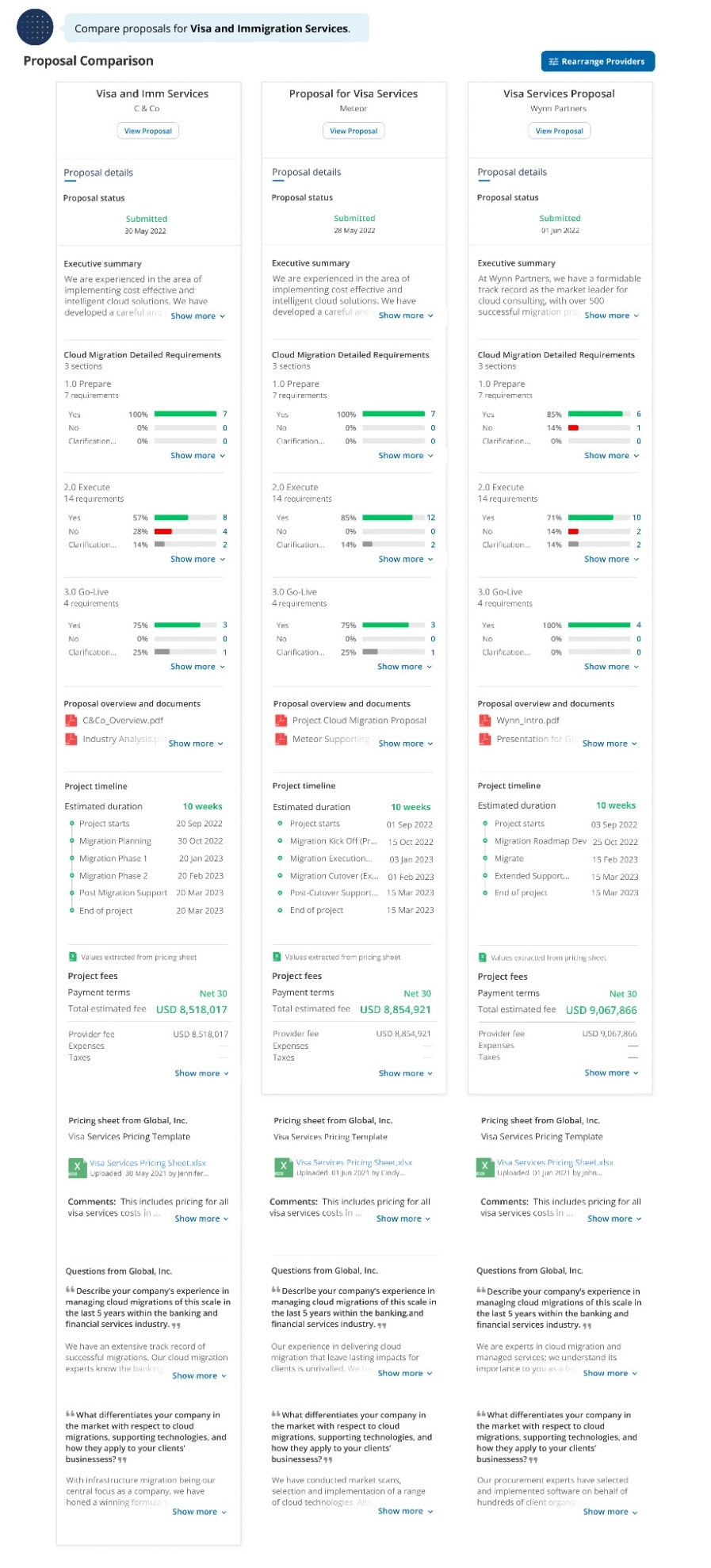
提案オプションを表示・比較するにはどうすればよいですか?
提案を並べて比較するには、 提案 概要ページ 上部の「比較」タブをクリックしてください。
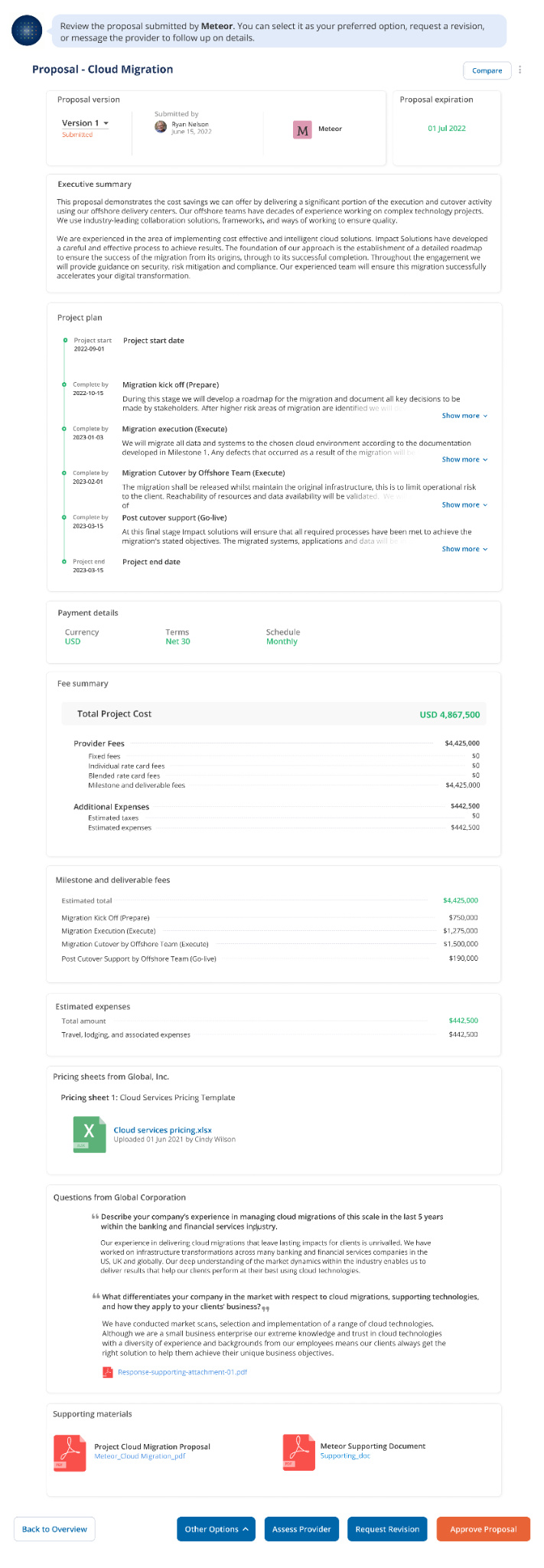
クライアントには私の提案がどのように表示されますか?
提案書を提出すると、クライアントは提案書の詳細と、お客様の プロフィールに記載された関連する専門知識を合わせて確認できるため、商談成立の 可能性が 高まります。
クライアントに 表示される 単一の 提案書 の 例を 以下に 示します:
比較 ダッシュボードでクライアントに 表示される 提案書 の 例を 以下に示します:
ファイルのアップロード制限はありますか?
プラットフォームではユーザーがアップロードできるファイル数に制限はなく、ほとんどのファイル形式に対応しています。た だし、最適なパフォーマンスのために、ファイルサイズは最大150 MBを推奨します。アップロードしようとしているファイルに問題が発生した場合は、Globality サポートまでお問い合わせください。
プロジェクトが受注できた際に通知は届きますか?
はい。クライアントが プロジェクトで 貴社との協力を希望する場合、プロジェクトチーム は メールで 貴社がプロジェクトを 受注した際に通知を受け取ります。
この記事は役に立ちましたか?
それは素晴らしい!
フィードバックありがとうございます
お役に立てず申し訳ございません!
フィードバックありがとうございます
フィードバックを送信しました
記事の改善におけるご協力ありがとうございます。