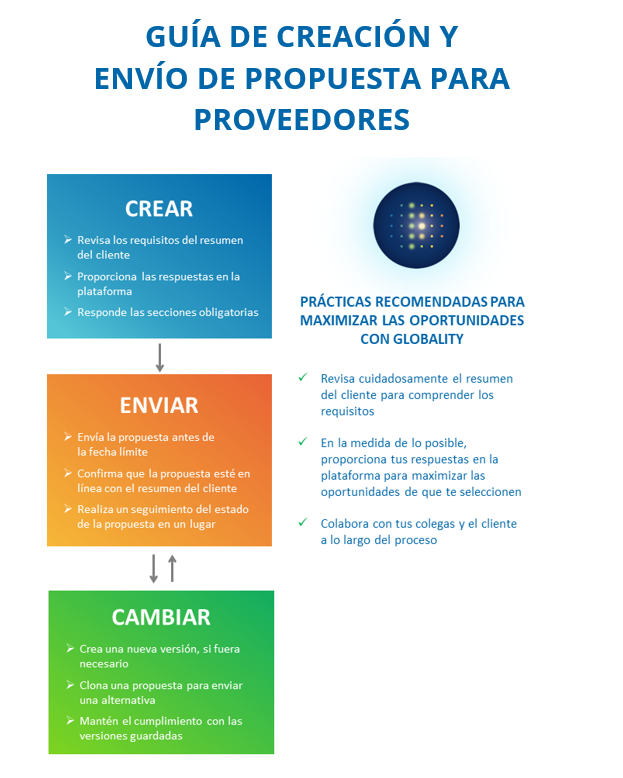
貴社がプロジェクトへの参加機会を活用することを決定したら、クライアントの Smart Brief に応じた提案書を作成・提出できます。AIパートナーの Glo がプロセス全体をガイドします。
提案書はどのように作成しますか?ó
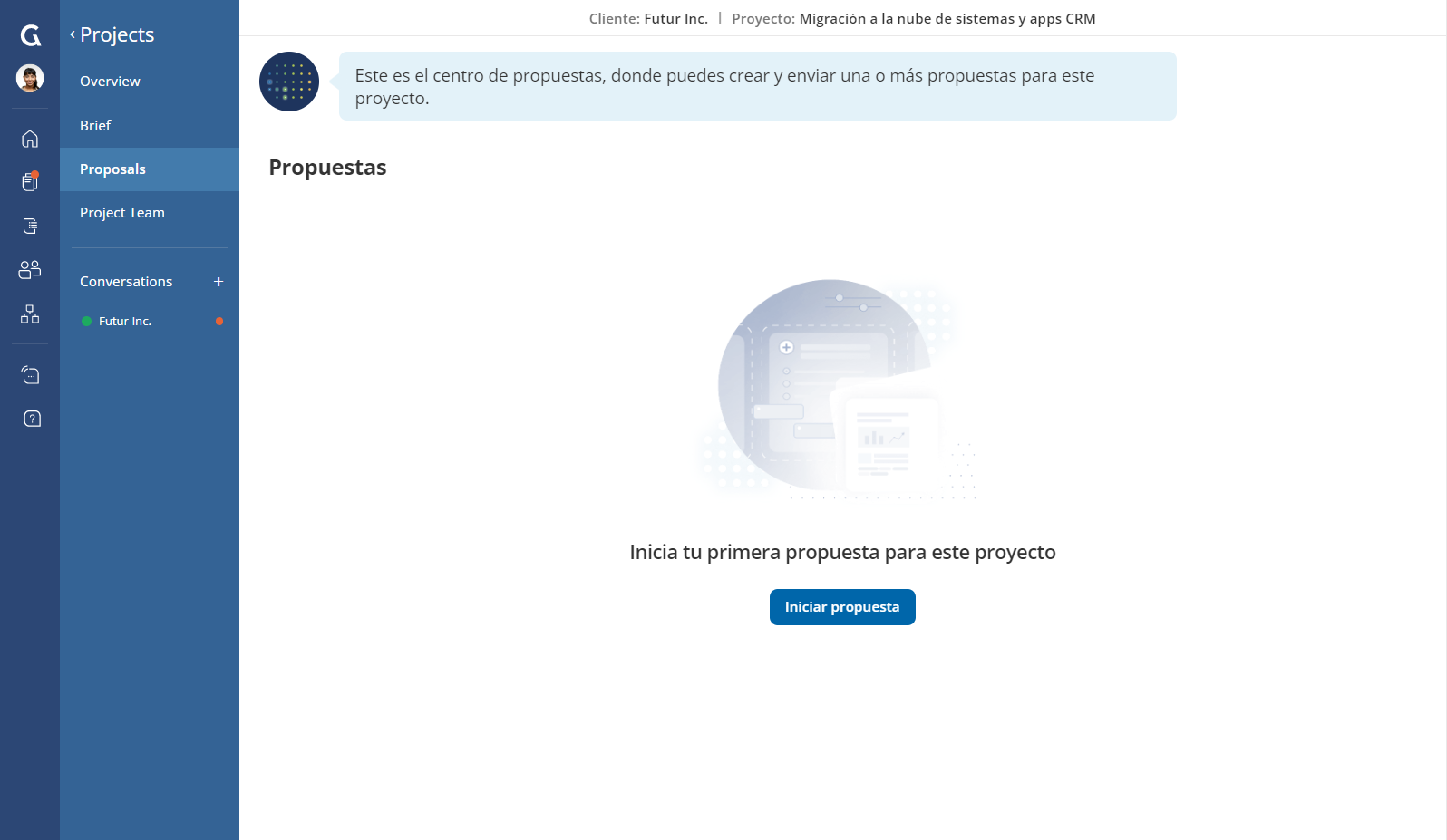
1. 新しい提案書を開始する
プロジェクトへの参加機会を活用することを決定した後、「プロジェクト概要」ページから提案書の提出を求められます。また、プロジェクトのナビゲーションパネルにある「提案書」タブから「提案書概要」ページにアクセスし、「提案書を開始する」をクリックすることもできます。
2. 提案書を作成する
提案書作成ツールを使用すると、マイルストーン、プロジェクトチーム、料金などの情報を提供できます。要件は クライアントが直接設定 するものであり、クライアントが貴社の能力と経験を十分に理解できるようにするためのものです。クライアントがすべての情報を簡単に確認できるよう、各セクションに回答を入力してください。また、提案書全体の一部としてクライアントが確認できる補足資料を添付することもできます。提案書の下書きは自動的に保存されるため、後から参照することができます。
どのセクションを記入する必要がありますか?é
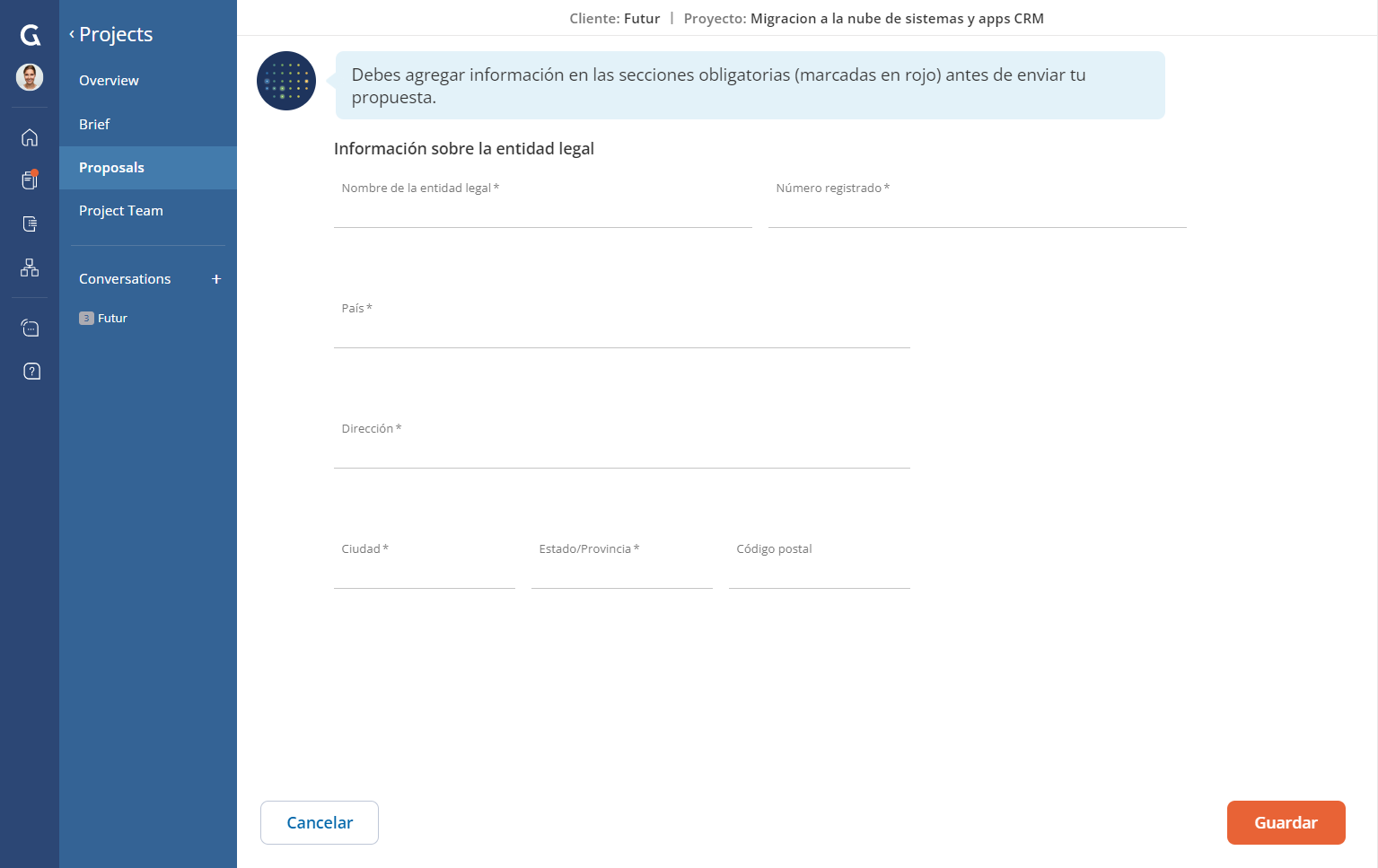
必須セクションは提案書を送信するために完了する必要があり、プロジェクトの種類およびクライアントがブリーフで指定した要件によって異なります。必要なセクション数が上部に通知として表示され、各セクションのタイトルの横にアスタリスク(*)が付きます。
必須 セクションには、以下が含まれる場合があります:
- 提案書のタイトル(「新しい提案書」として自動入力されます)
- " "
- 提案の方法論とアプローチ
- 法人情報(例:名称、登録番号、住所)
- プロジェクト計画における推定開始日と推定終了日
- 支払いに使用する通貨の詳細(プロジェクトの通貨に自動設定されます)
- 料金テンプレート
- 提案要件(プロジェクトの種類およびブリーフにおけるクライアントの仕様によって異なります。例:プロジェクトへの関心理由、提案チームメンバーの経歴、関連するクライアントの参照情報)
- クライアントからの追加要件および質問
- コンプライアンスポリシーおよびクライアント条件
任意 のセクションには、以下が含まれる場合があります:
- 提案書の有効期限
- プロジェクト計画におけるマイルストーン
- 支払い詳細における支払い条件と請求頻度
- プロジェクト料金(料金サマリーに記入が必要。例:固定料金、個別料金表、統一料金表、マイルストーンと成果物)。料金を省略した場合は、そのセクションを記入しなかった理由の入力を求められます。
- 料金サマリーに記入する推定経費
- 料金サマリーに記入する推定税額
- 提案書に関連するサポート資料(例:正式な提案書への回答、ピッチプレゼンテーション、Statement of Work、またはクライアントから明示的に求められた資料)
提案書を送信しようとした際に必須セクションが未入力の場合、Glo はそのセクションを赤色でハイライトし、感嘆符を追加して警告します。
登録番号とは何ですか?
登録番号は、貴社の税務識別番号(または各国の同等のもの)を取得することを目的としています。例えば、米国ではEIN(雇用者識別番号/連邦税識別番号)、英国ではCRN(会社登録番号)がこれに該当します。貴社がこれを持っていない場合、または内容が不明な場合は、そのフィールドにN/A(該当なし)またはTBC(確認予定)と入力することができます。
価格シートはどのように記入しますか?
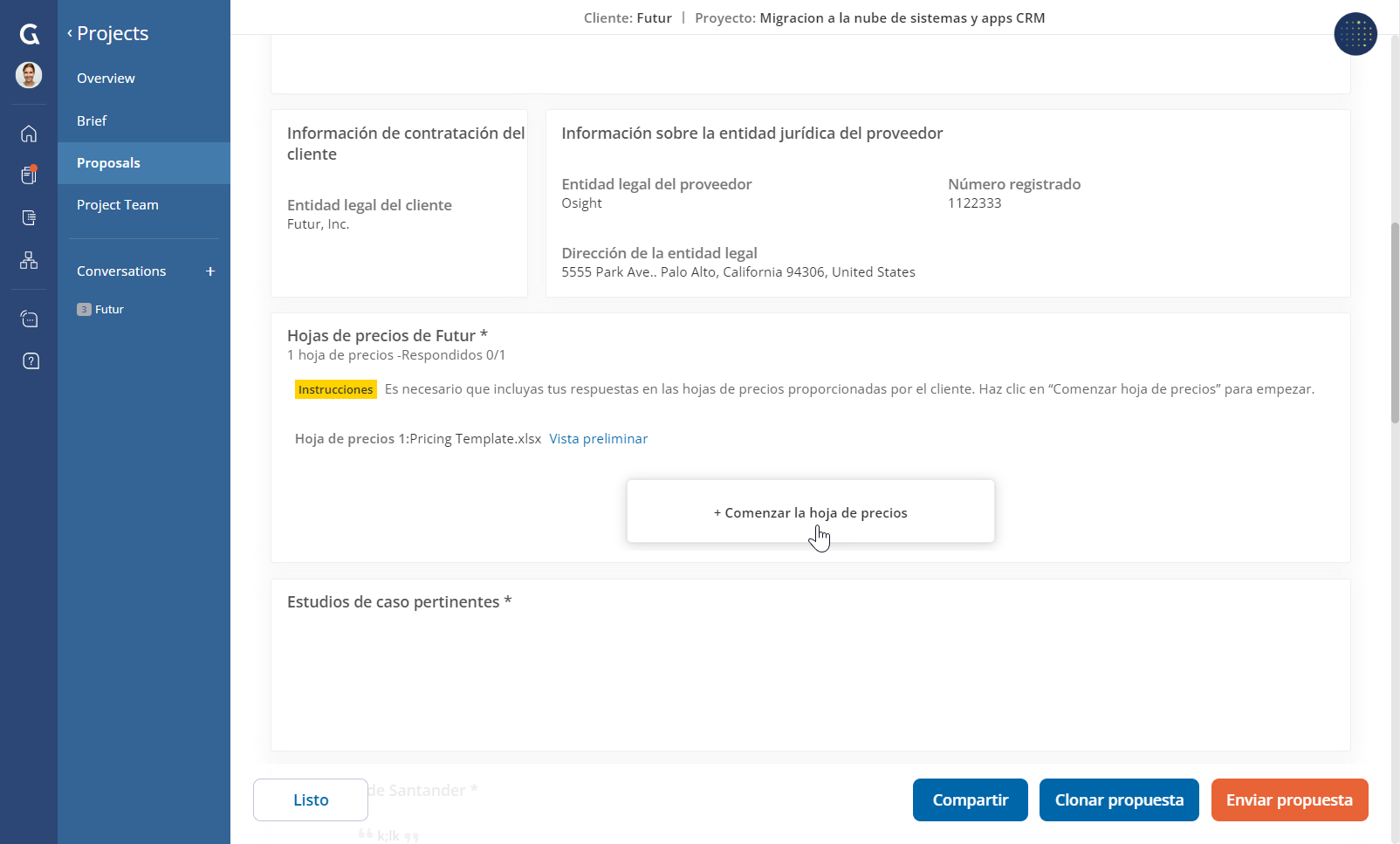
クライアントは、構造化された回答を収集するために料金シートを使用します。クライアントがブリーフに特定の料金シートを含めている場合、提案書の一部として料金シートを記入するよう案内されます。
1. 料金シートを開始する
料金シートのセクションに移動し、「料金シートを開始する」をクリックします。
2. 料金シートをダウンロードする
クライアントから提供された料金表をダウンロードし、記入してください。ドキュメントに含まれる指示に必ず従ってください。
3. 記入済みの料金シートをアップロードする
完了したら、記入済みの料金表をアップロードしてください。Glo は、アップロードされた料金表がクライアントから提供されたものと一致しているかどうかを確認します。料金表が正しくアップロードされない場合は、アップロードしようとしている料金表とクライアントのテンプレートとの間に相違がある可能性があります。クライアントの指示に従ってセルに入力されているかどうかを確認してください。それでも問題が解決しない場合は、Globality のサポートにお問い合わせください。
4. コメントを入力する
必要に応じて、アップロードするドキュメントに関連するコメントを入力できます。
5. 「保存」をクリックする
準備ができたら、「保存」をクリックして提案作成ツールに戻ります。
自分の通貨で料金を追加できますか?
プロジェクト予算の通貨は、クライアントが概要で設定します。料金はプロジェクトに設定された通貨で入力することを強くお勧めします。通貨のドロップダウンメニューが無効になっている場合、クライアントがプロジェクトの希望通貨を設定しているため、すべての料金はその通貨で入力する必要があります。
現在、プラットフォームは以下の通貨に対応しています:
- ARS - アルゼンチン・ペソ
- AUD - オーストラリアドル
- BRL - ブラジルレアル
- CAD - カナダ・ドル
- CHF - スイスフラン
- CLP - チリペソ
- CHN - 中国人民元(オフショア)
- EUR - ユーロ
- GBP - 英国ポンド
- HKD - 香港ドル
- INR - インドルピー
- JPY - 日本円
- KRW - 韓国ウォン
- MXN - メキシコペソ
- USD - 米ドル
- UYU - ウルグアイ・ペソ
対応通貨は随時追加されています。リストにない通貨についてご質問がある場合は、Globality のサポートにお問い合わせください。
回答を別の言語で送信できますか?
クライアントは概要を作成する際にプロジェクトの言語を設定します。言語が選択されると、概要、提案、評価、落札など、プロジェクトのすべての段階が選択された言語で行われます。レビューおよび評価プロセスを円滑に進めるため、クライアントが設定した言語で回答することをお勧めします。
現在、プラットフォームは以下の言語に対応しています:
- 英語
- ドイツ語
- ポルトガル語
- スペイン語
回答の文字数制限はありますか?
ほとんどの自由回答形式のセクションには5000文字の制限があります。さらにスペースが必要な場合は、補足資料セクションに回答を追加できます。
提案は締め切り前に送信する必要がありますか?
クライアントが設定した期限の23:59までに提案書の初期バージョンを提出する必要があります。提出しない場合、提案書を送信できなくなり、プロジェクトへの参加競争に加わることができなくなります。場合によっては、クライアントが期限後の提案書の提出を許可することもあります。
期限を守れるよう、Gloはプラットフォーム上で締め切りの5日前、2日前、24時間前に提案を送信するよう促します。同時に、同じ間隔で提案の送信を促すメール通知も届きます。
提案はどのように送信しますか?
クライアントに送付する提案書の準備ができたら、提案書のページに移動し、ページ下部の「提案書を送信」をクリックしてください。提案書がクライアントの最新のブリーフに沿っていることを確認するよう求められます。Glo はクライアントに提案書の送信を通知し、クライアントが修正を依頼または提案書を承認した場合は、あなたとあなたのチームに通知を送信します。
クライアントに送付した後、提案書を修正するにはどうすればよいですか?
クライアントに送信済みの場合でも、いつでも提案を修正できます。クライアントから、希望する変更内容を記載した修正依頼が届く場合もあります。クライアントが提案の修正を依頼した場合、メール通知が届きます。提案の概要ページのステータスが「変更依頼」に変わります。
1. 新しいバージョンを作成する
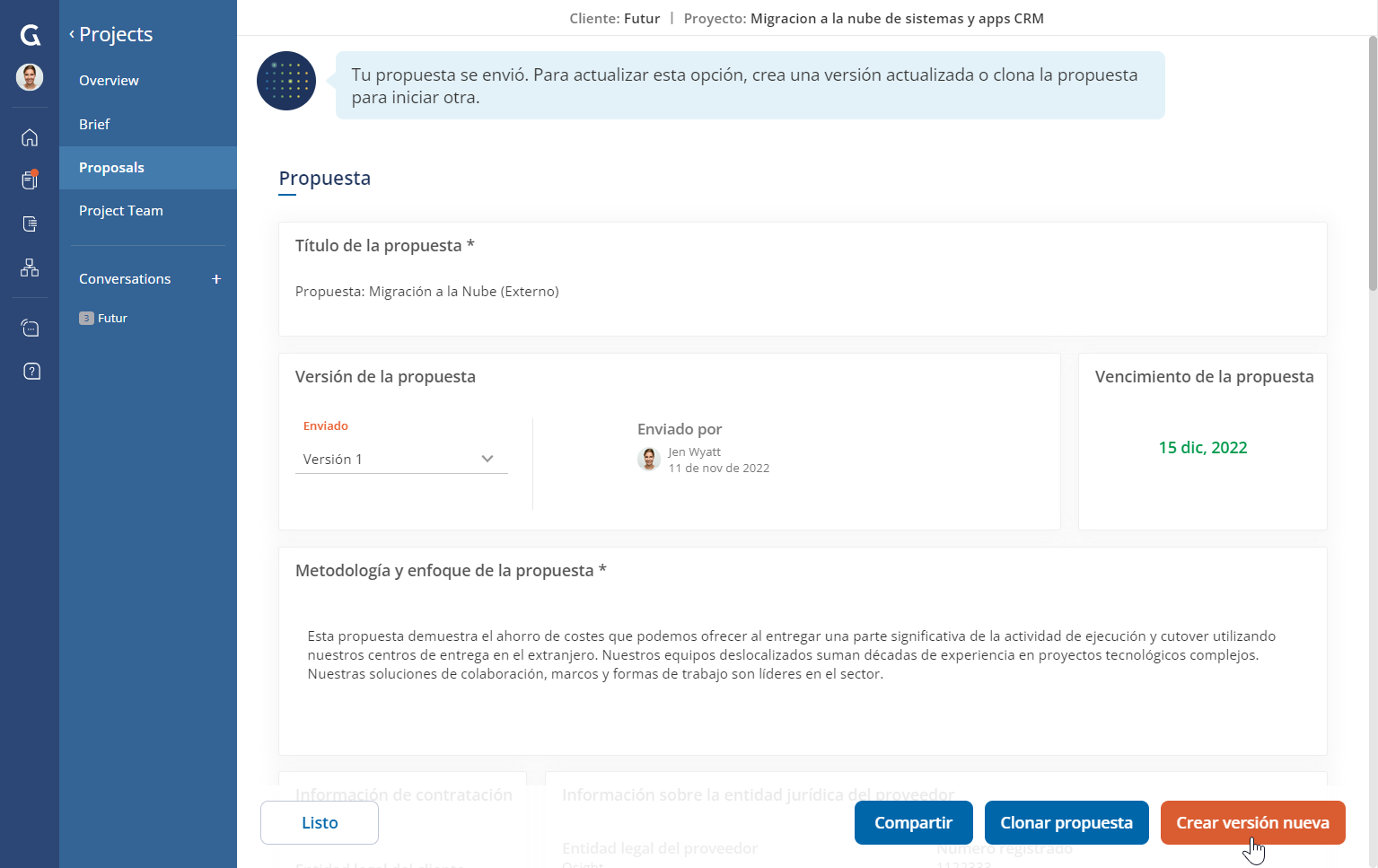
該当する提案書に移動し、「新しいバージョンを作成」をクリックして、既存の提案書の情報を変更してください。
2. 変更した提案を送信する
新しいバージョンを送信する準備ができたら、「提案書を送信」をクリックしてください。提案書がクライアントの最新のブリーフに沿っていることを確認し、変更された提案書を送信する前に行った変更内容を説明するよう求められます。あなたとあなたのチームは、上部の「提案書のバージョン」セクションで、変更された提案書を送信した説明、日付、およびチームメンバーの名前を確認できます。
3. 以前のバージョンを確認する
各バージョンはプラットフォームに保存されるため、企業が監査記録を遵守するのに役立ちます。「提案書のバージョン」セクションで、これまでに送信した過去のバージョンの記録を確認できます。
提案を送信する際にクライアントと協力できますか?
提案書の送信前後にクライアントと簡単にコラボレーションできるため、コミュニケーションの負担を軽減できます。プロジェクトのナビゲーションパネルの「会話」セクションでクライアント名をクリックするだけです。会話スペースが開き、メッセージやファイルを送信できます。メッセージの受信者を確認するには、ページ上部のドロップダウンメニューをクリックしてください。
代替提案書を作成するにはどうすればよいですか?
時間を節約するために、提案を複製して同じプロジェクトに別の提案(例:異なる料金やスケジュール)を作成できます。該当する提案に移動し、「提案を複製」をクリックしてください。提案のタイトルを除くすべての情報が複製されます。クライアントに送信する前に、提案のタイトルやその他の情報を編集することをお勧めします。1つのプロジェクトにつき最大25件の提案を作成・送信できます。
提案を削除するにはどうすればよいですか?
提案が進行中で、クライアントに送信する前であれば削除できます。該当する提案に移動し、「提案を削除」をクリックしてください。すでにクライアントに送信済みの提案は削除できません。変更を加えるには新しいバージョンを作成し、クライアントが確認できるよう再送信する必要があります。
提案のステータスはどのように確認しますか?
提案書の下書きを開始したら、提案書の概要ページでそのステータスを追跡できます。提案書のステータスは以下のとおりです。
- 進行中
- 送信済み
- 変更依頼(クライアントが提案の修正を依頼した場合)
- 未更新(クライアントが提案送信後に概要を更新し、変更された提案を依頼した場合)
- 承認済み
提案書を表示して比較するにはどうすればよいですか?
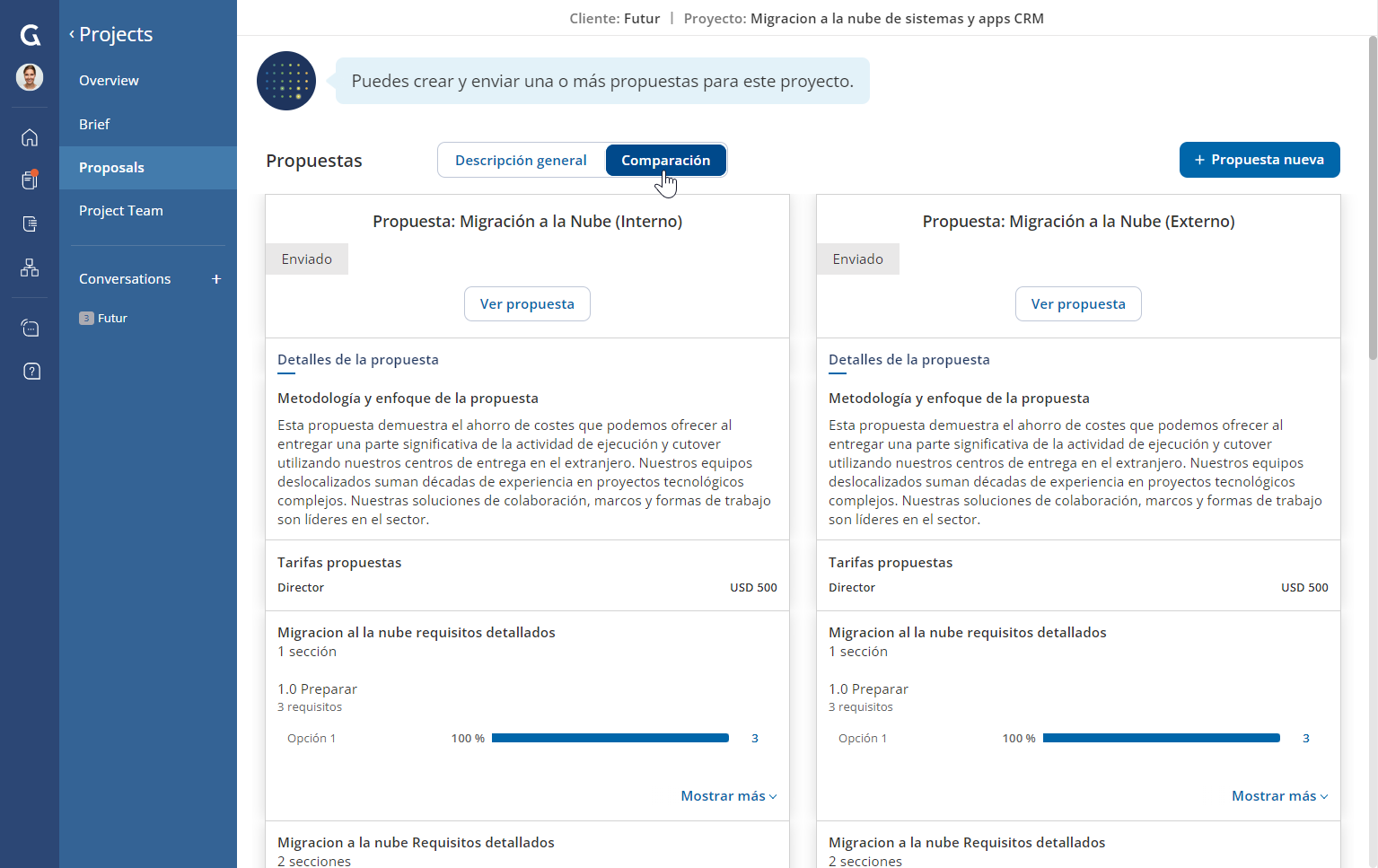
提案書を並べて比較するには、提案書の概要ページ上部の「比較」タブをクリックしてください。
クライアントには私の提案がどのように 表示されますか?
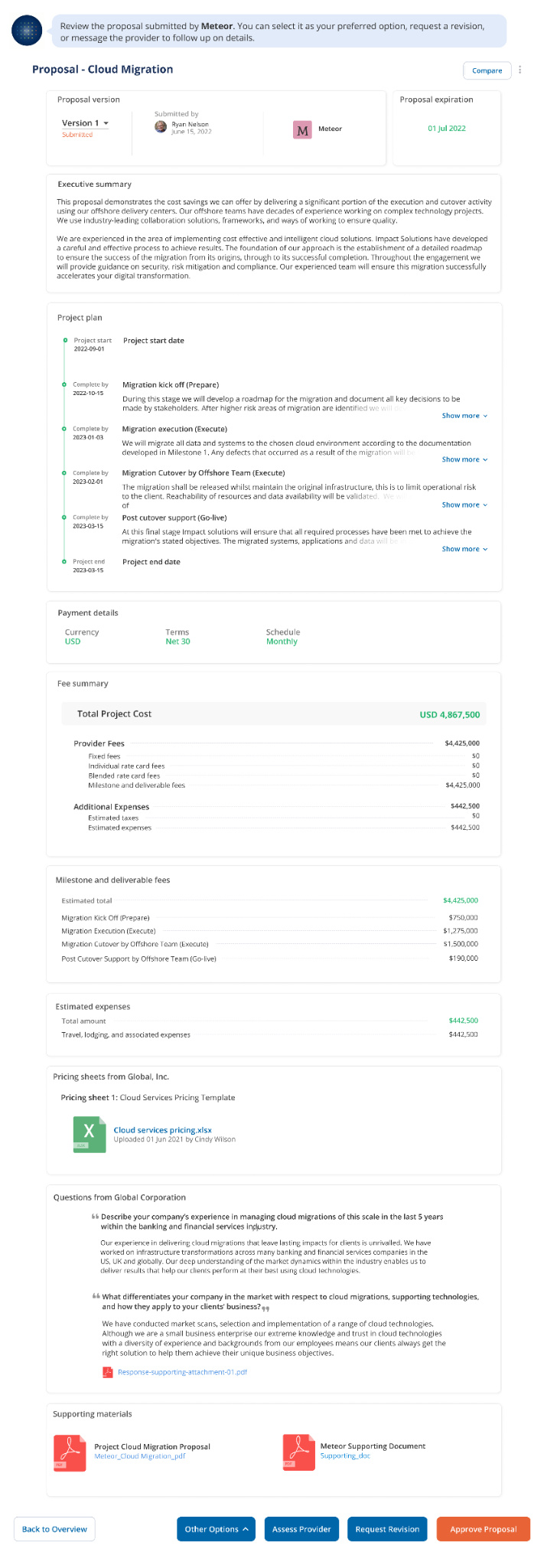
提案を送信すると、クライアントはあなたの提案の詳細とプロフィールの関連する実績を確認できます。これにより、案件を獲得できる可能性が高まります。
クライアントが提案書を表示する際の例を以下に示します。
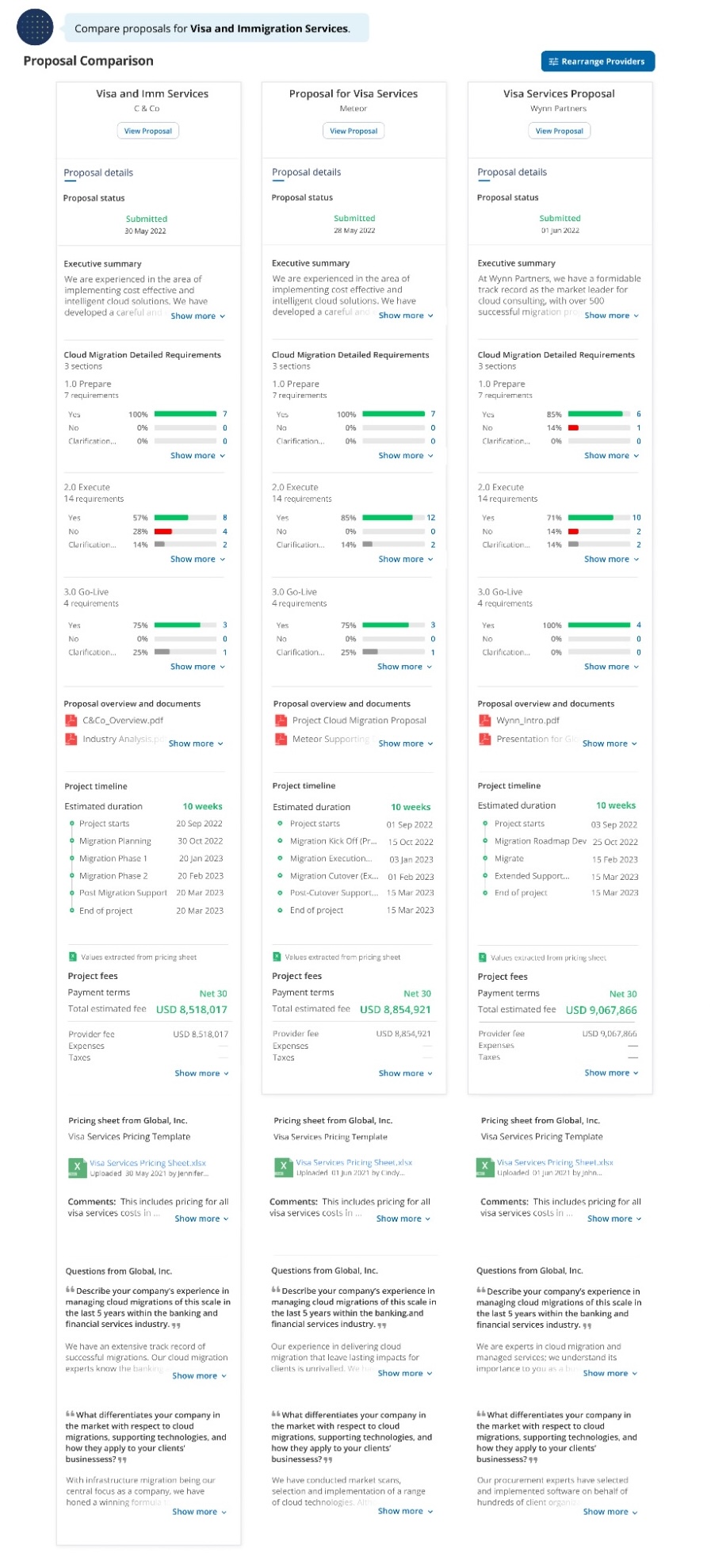
以下は、クライアントが比較ダッシュボードで提案を確認する際の表示例です:
ファイルのアップロードに制限はありますか?
プラットフォームはユーザーがアップロードできるファイル数を制限しておらず、ほぼすべてのファイル形式に対応しています。ただし、最適なパフォーマンスのために、最大150MBのファイルサイズを推奨します。アップロードしようとしているファイルに問題がある場合は、Globalityサポートにお問い合わせください。
¿プロジェクトが落札された場合、通知されますか?
はい。クライアントがあなたの会社とプロジェクトで協力することを希望する場合、プロジェクトが御社に落札されると、チームにメール通知が届きます。
この記事は役に立ちましたか?
それは素晴らしい!
フィードバックありがとうございます
お役に立てず申し訳ございません!
フィードバックありがとうございます
フィードバックを送信しました
記事の改善におけるご協力ありがとうございます。