Seuls les utilisateurs ayant le rôle d'administrateur système peuvent créer des sections et des questions de proposition réutilisables.
Articles associés :
1. Accédez à « Administration » dans le panneau de navigation.
2. Ouvrez Propositions en cliquant sur la tuile « Propositions ».
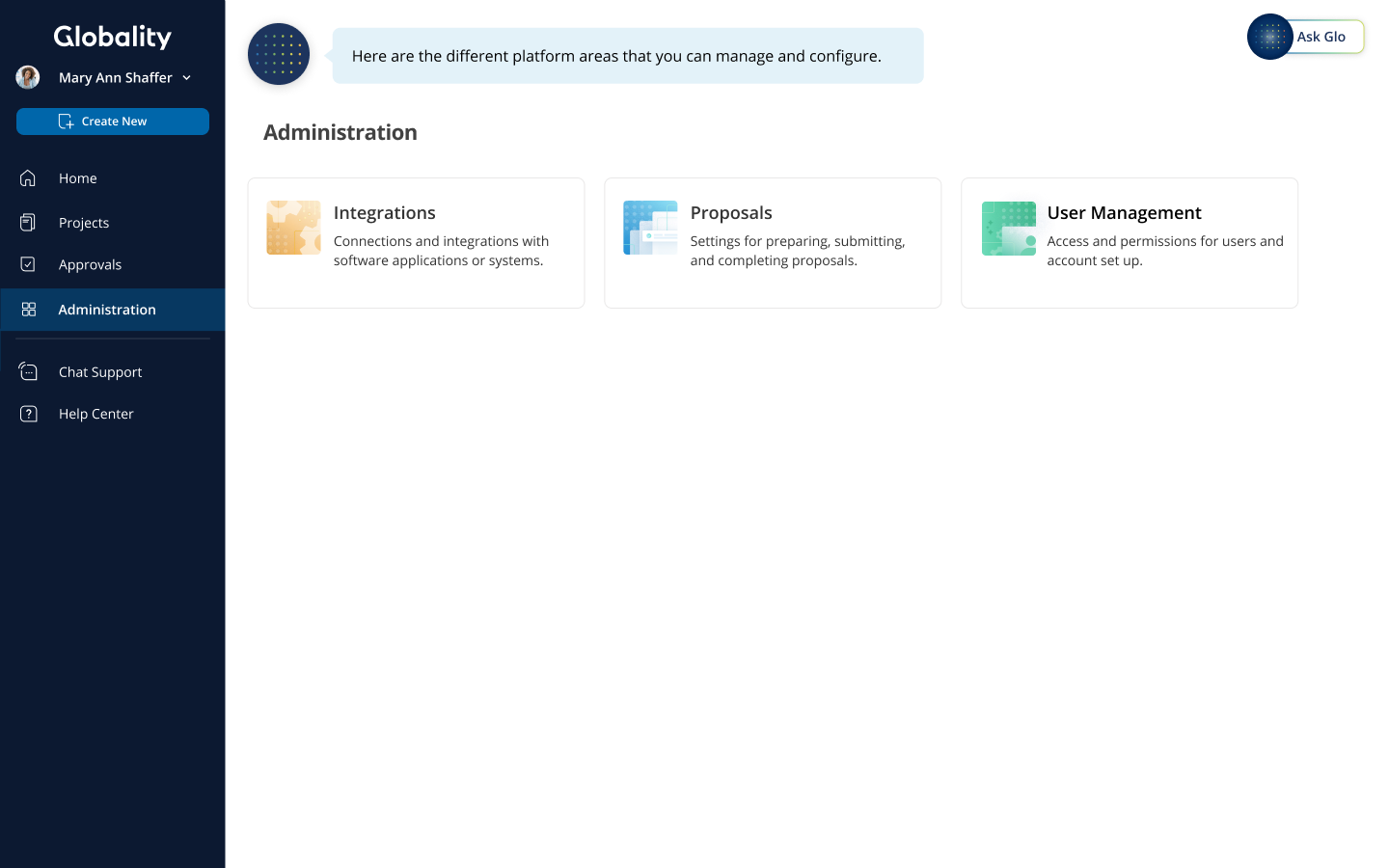
3. Ouvrez la Bibliothèque de sections de proposition en cliquant sur « Modifier ».
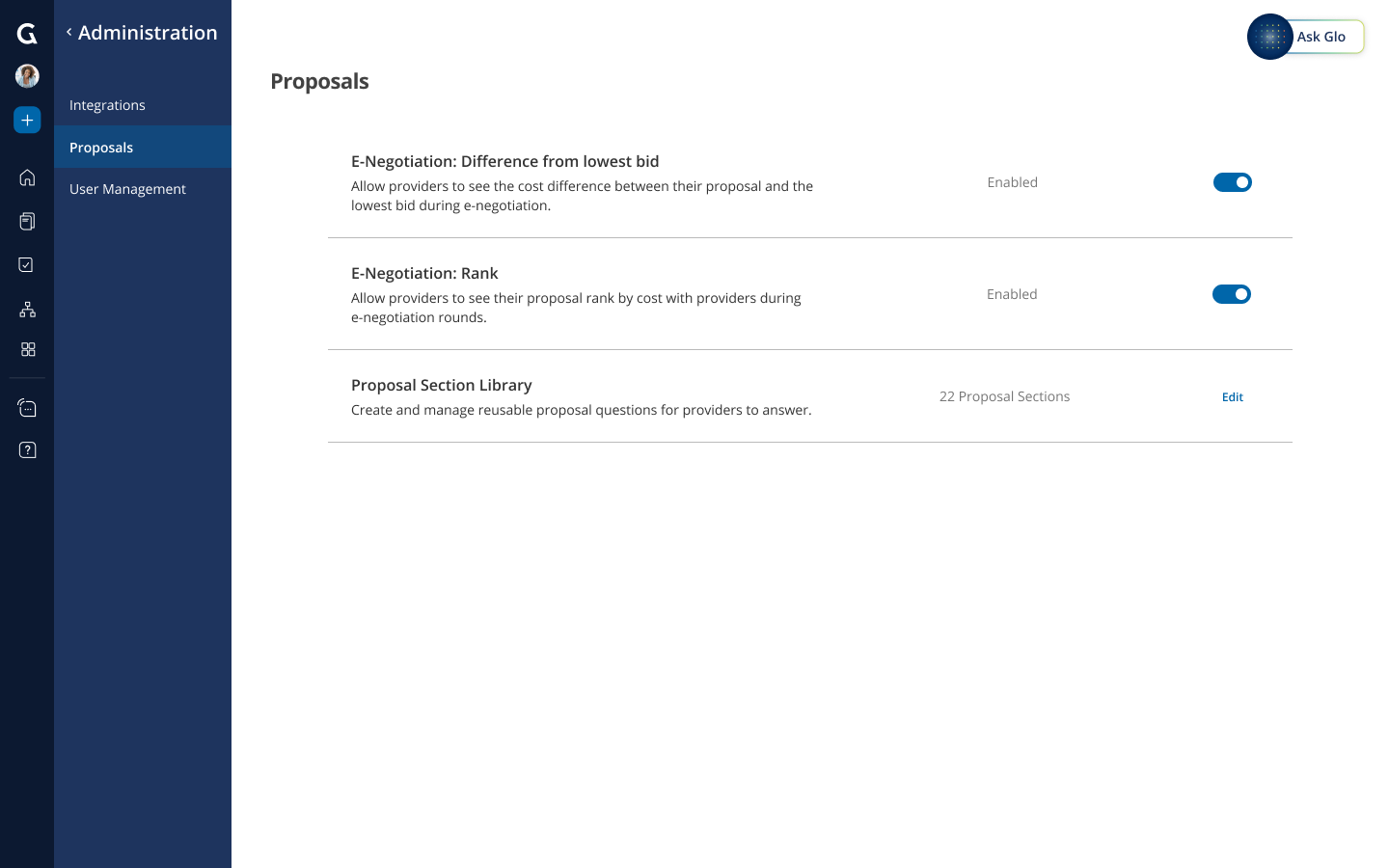
4. Cliquez sur l'onglet « Paramètres ».
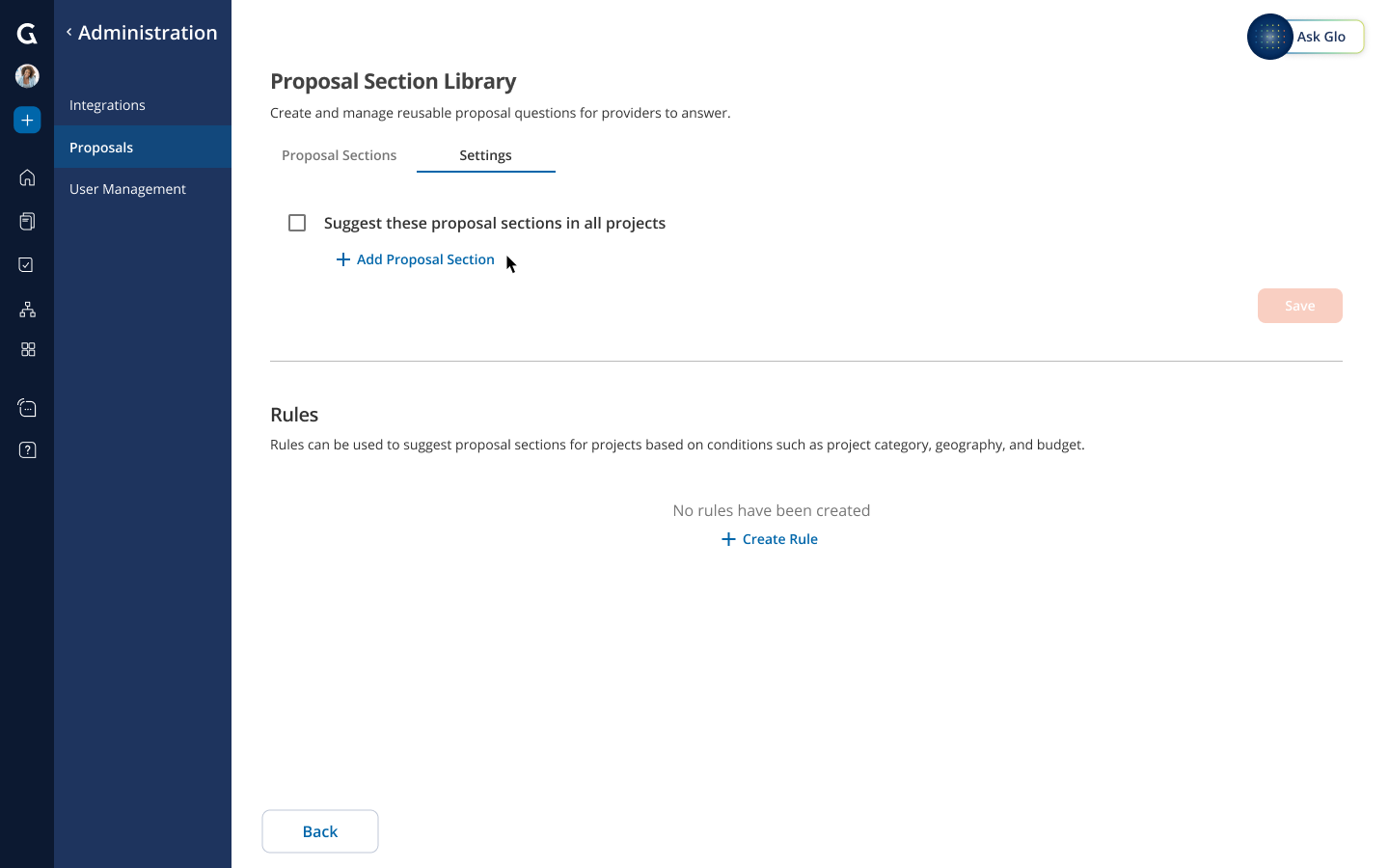
5. Si vous souhaitez suggérer des sections de proposition pour tous les projets, cochez « Suggérer ces sections de proposition dans tous les projets ».
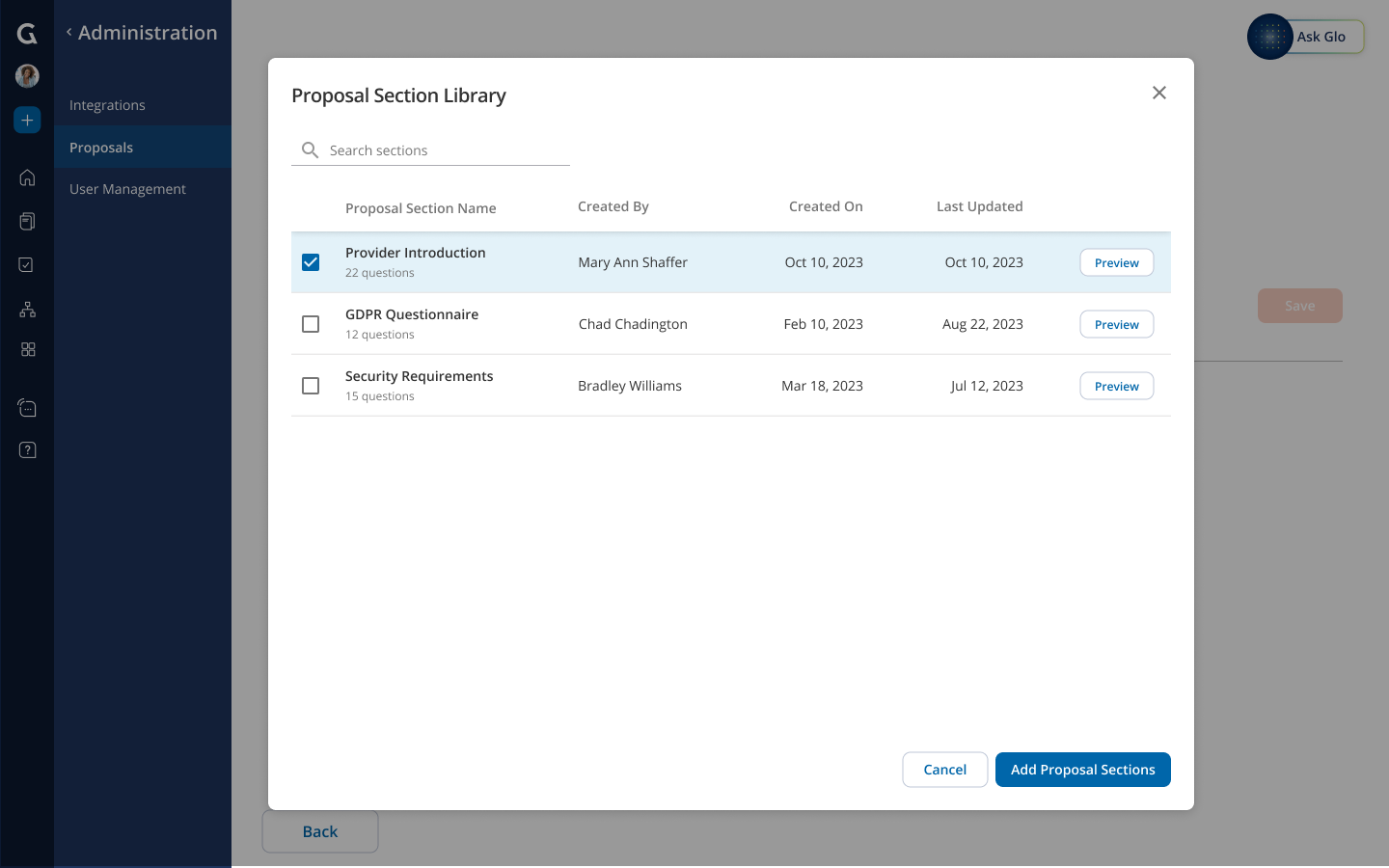
6. Cliquez sur « + Ajouter une section de proposition ».
7. Sélectionnez les sections de proposition et ajoutez-les en cliquant sur « Ajouter des sections de proposition ».
8. Sélectionnez l'option obligatoire ou recommandée pour les sections de proposition. Les sections de proposition obligatoires ne peuvent pas être modifiées et doivent être incluses dans le projet, tandis que les sections de proposition recommandées peuvent être modifiées et sont facultatives.
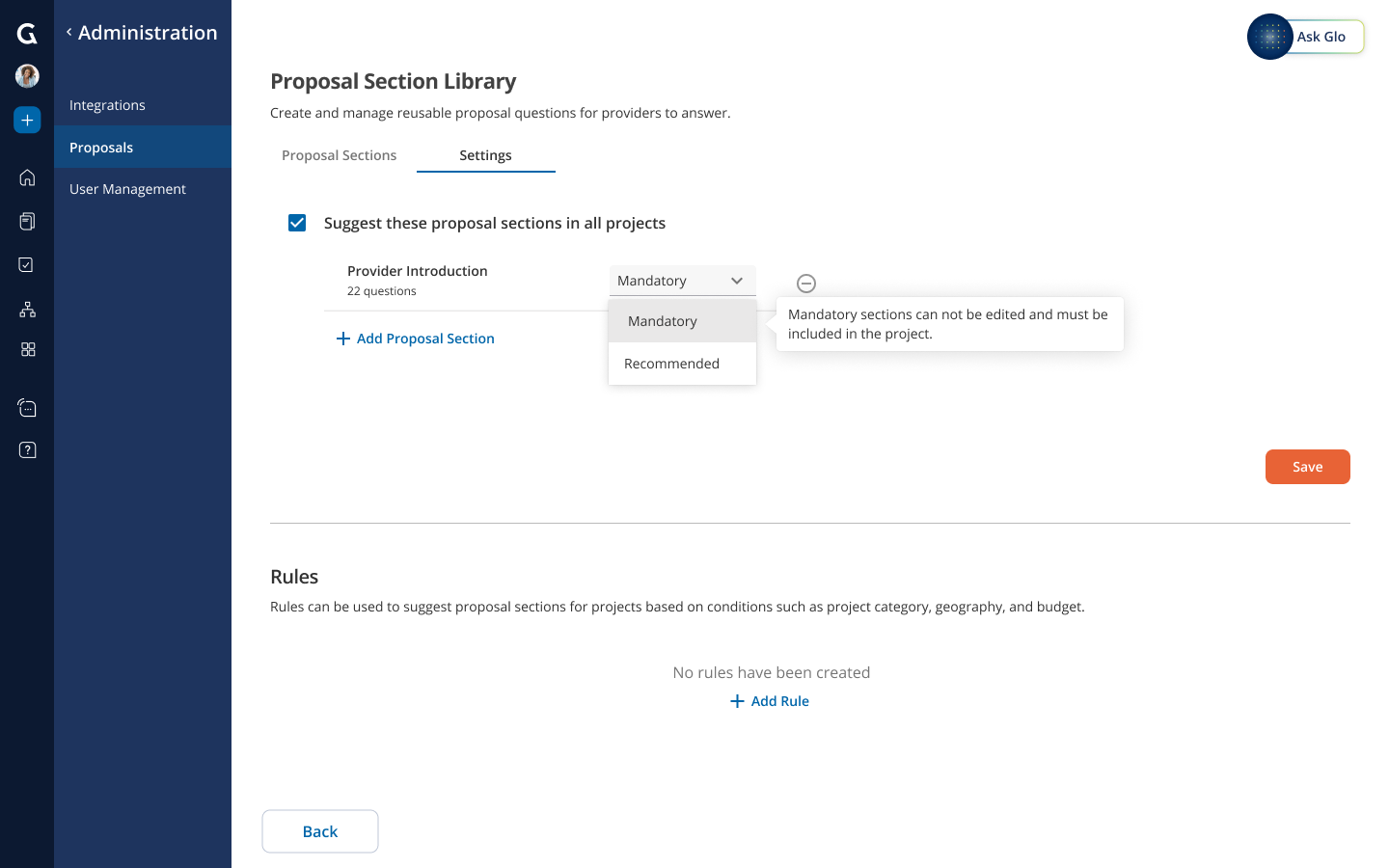
9. Enregistrez vos modifications en cliquant sur « Enregistrer ».
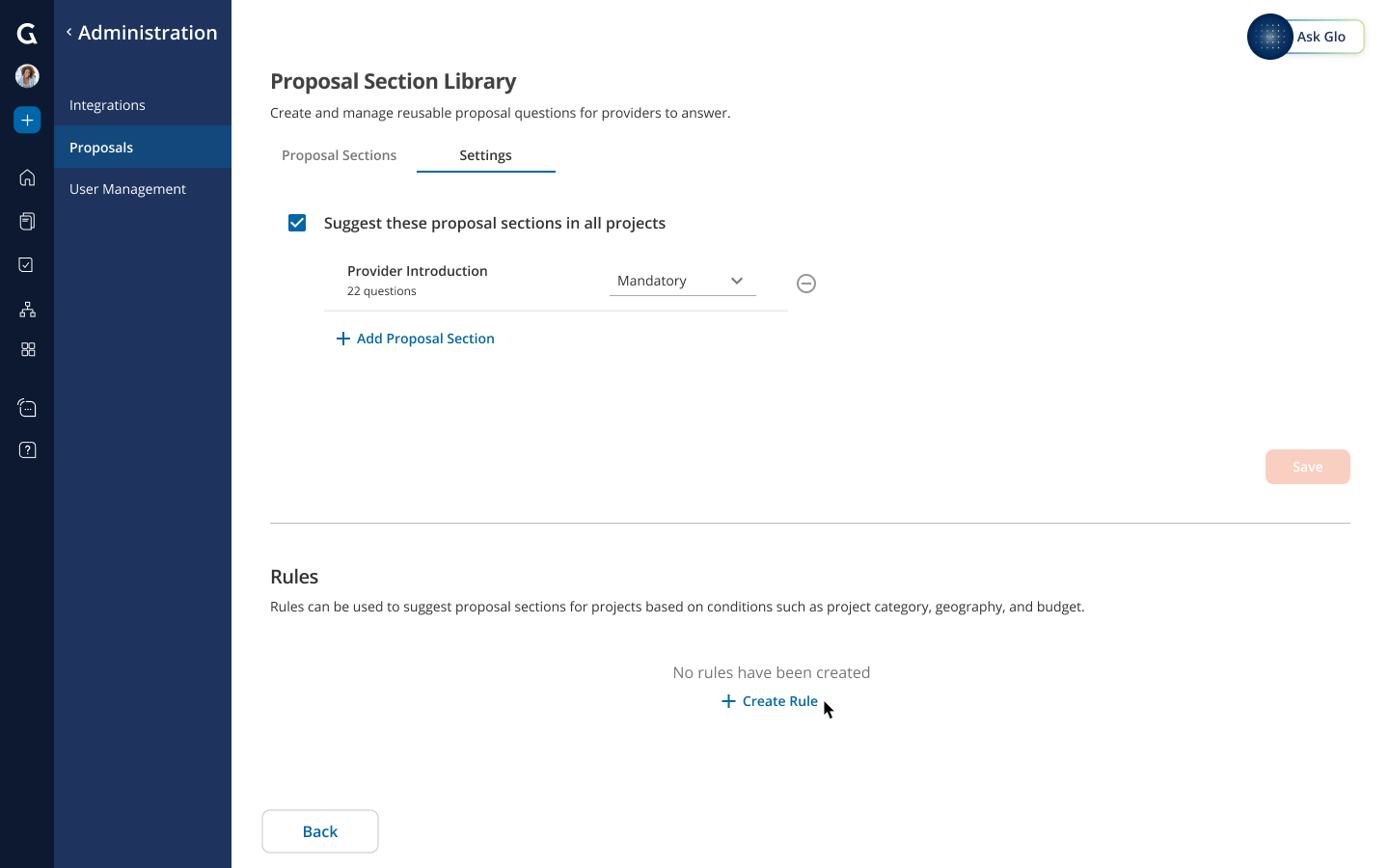
10. Si vous souhaitez suggérer des sections de proposition pour des projets en fonction de conditions telles que la catégorie de projet, la zone géographique ou le budget, créez une règle en cliquant sur « + Créer une règle ».
11. Modifiez le nom, la description, les conditions et les actions de la règle.
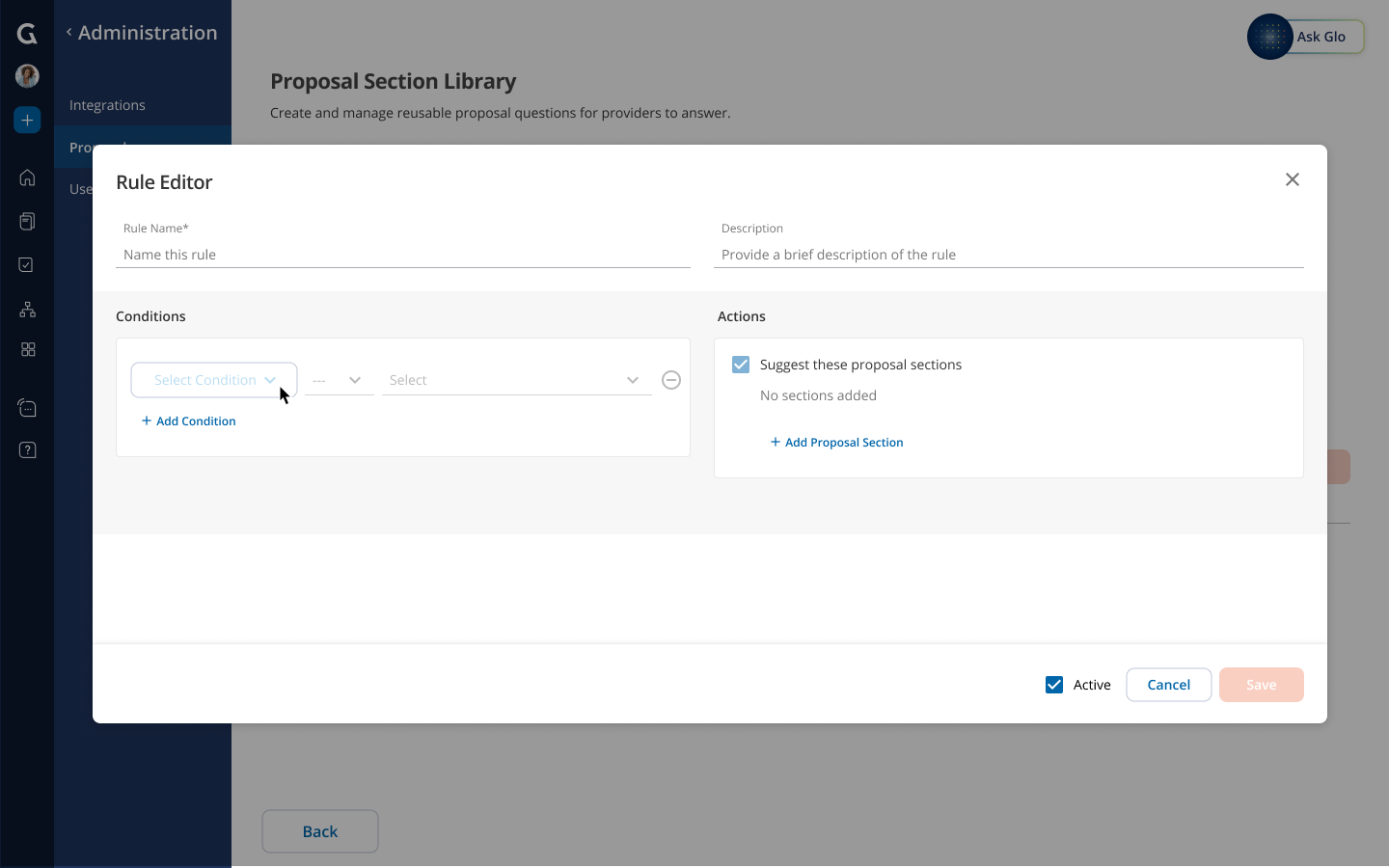
Actions courantes :
- Ajouter une condition - sélectionnez une condition, un opérateur logique et des valeurs. Si plusieurs conditions sont ajoutées, elles sont évaluées avec une condition « et ». Si plusieurs valeurs sont sélectionnées au sein d'une même condition, elles sont évaluées avec une condition « ou ». Si vous ne voyez pas la catégorie de projet ou la zone géographique et souhaitez les sélectionner, veuillez contacter le support Globality pour les activer sur votre compte.
- Ajouter une section de proposition à l'action - cliquez sur « + Ajouter une section de proposition » et sélectionnez les sections de proposition à ajouter à la règle.
- Choisir obligatoire ou recommandé - après avoir ajouté une section de proposition à la règle, sélectionnez « obligatoire » ou « recommandé » dans le menu déroulant. Les sections de proposition obligatoires ne peuvent pas être modifiées par l'équipe de projet et doivent être incluses dans le projet, tandis que les sections de proposition recommandées peuvent être modifiées et sont facultatives.
- Enregistrer la règle comme « inactive » - décochez la case « Actif » pour rendre la règle inactive, ce qui signifie que les sections de proposition ne seront pas suggérées.
- Enregistrer vos modifications - cliquez sur le bouton « Enregistrer ».
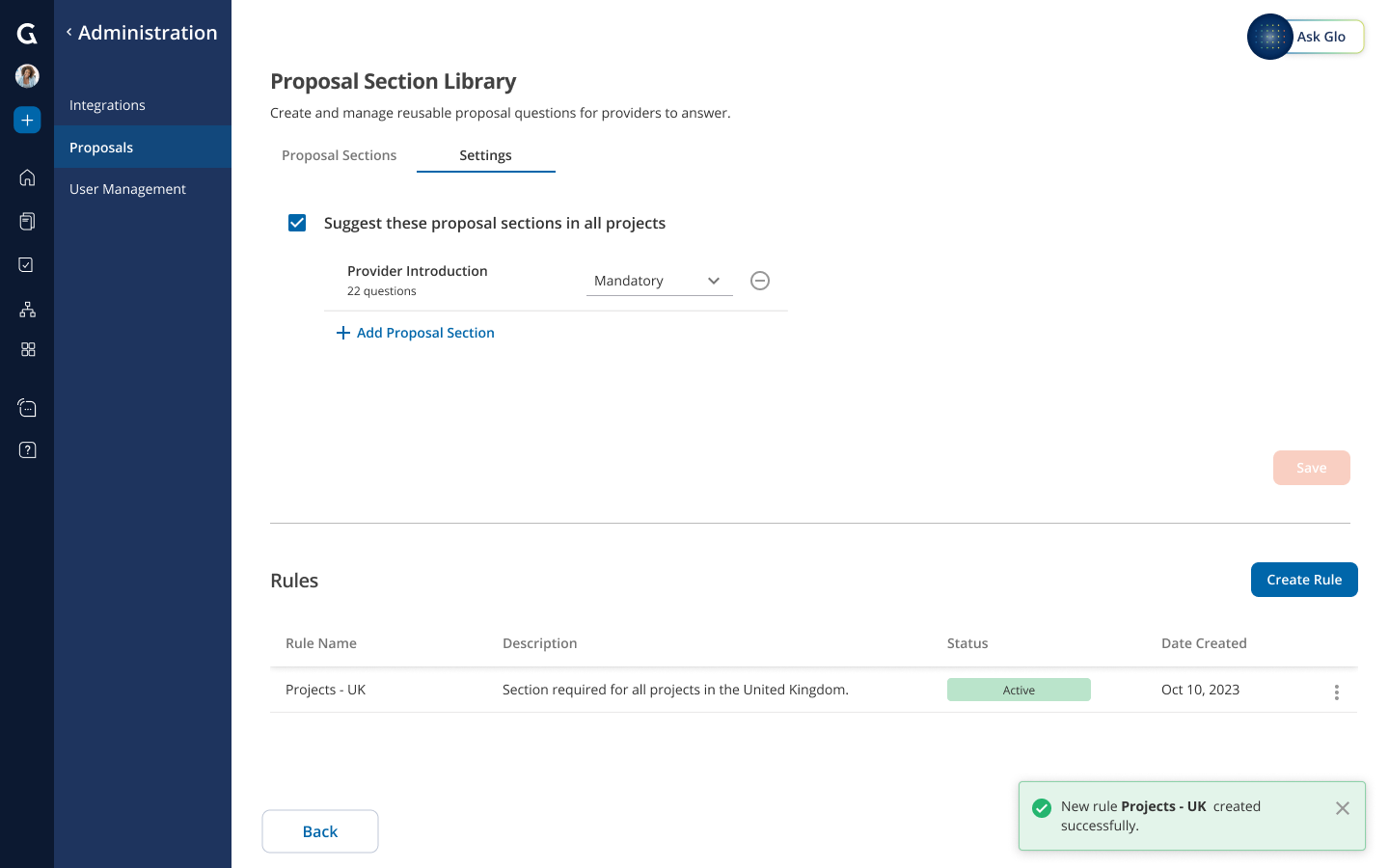
12. Pour tout projet nouveau ou existant répondant aux conditions d'une règle active, Glo suggérera les sections de proposition comme obligatoires ou recommandées lors du cadrage du brief.
Cet article a-t-il été utile ?
C'est super !
Merci pour votre commentaire
Désolé ! Nous n'avons pas pu vous être utile
Merci pour votre commentaire
Commentaires envoyés
Nous apprécions vos efforts et nous allons corriger l'article