Seuls les utilisateurs ayant le rôle d'administrateur système peuvent créer des sections de proposition et des questions réutilisables.
Articles connexes :
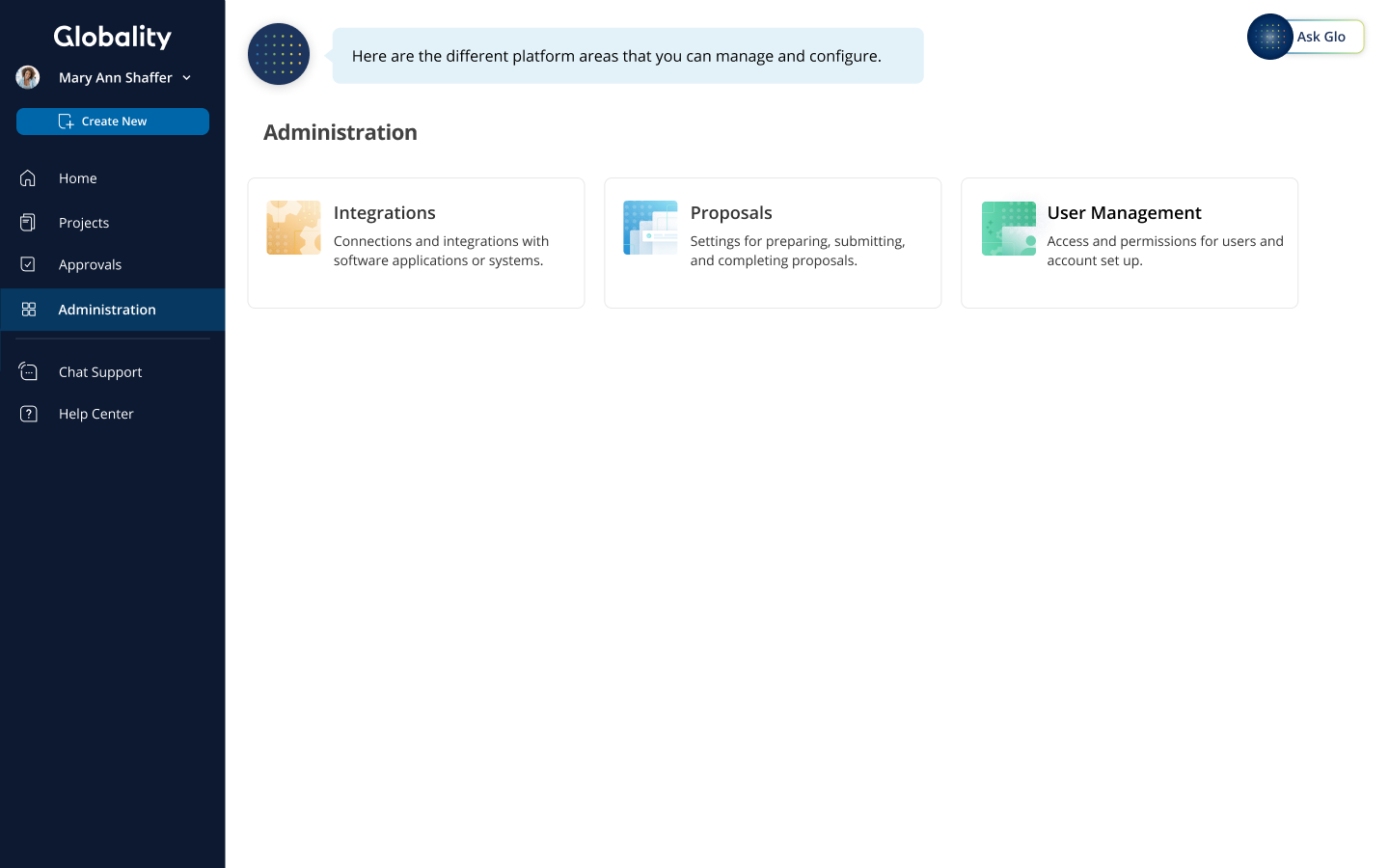
1. Accédez à « Administration » dans le panneau de navigation.
2. Ouvrez Propositions en cliquant sur la tuile « Propositions ».
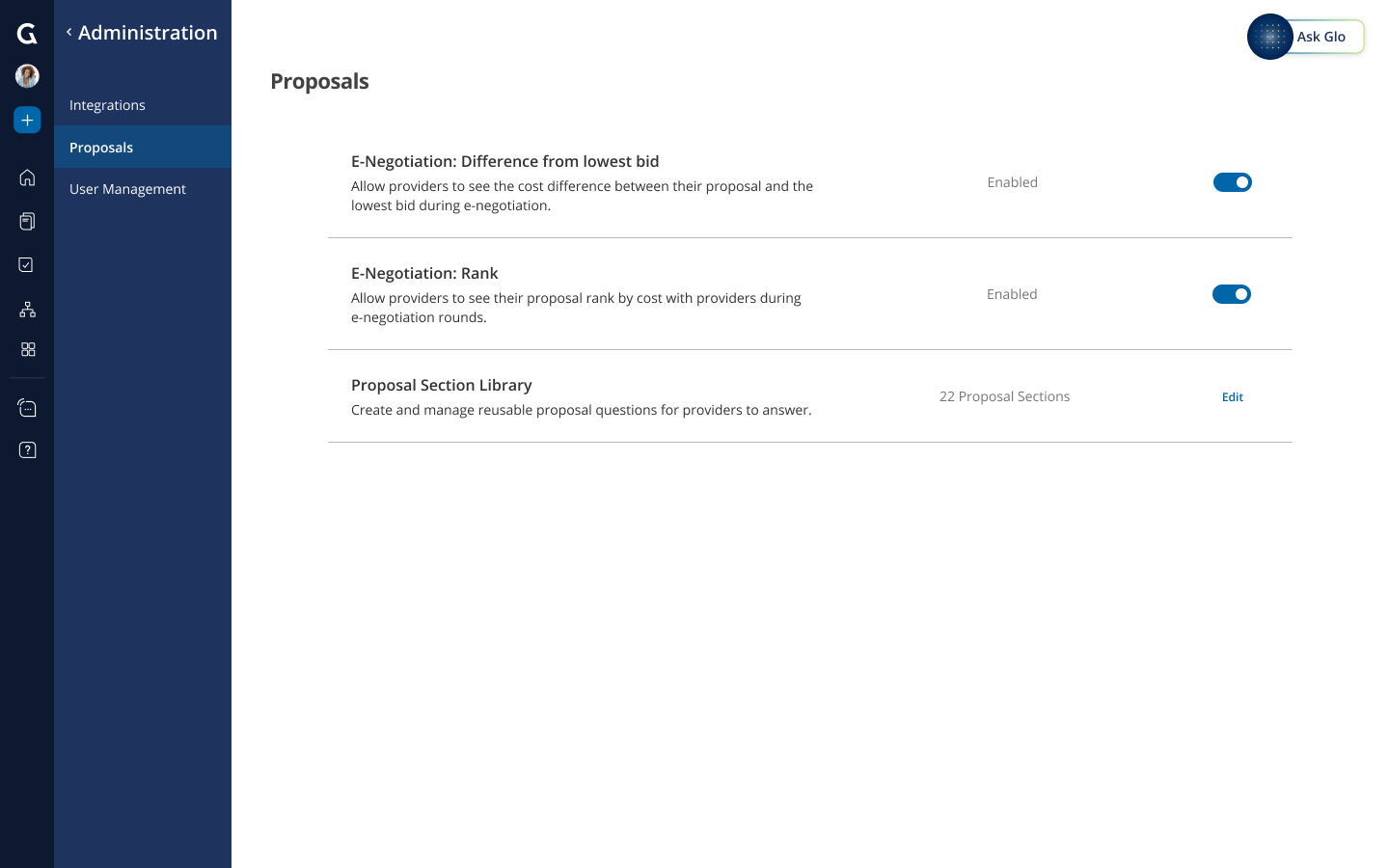
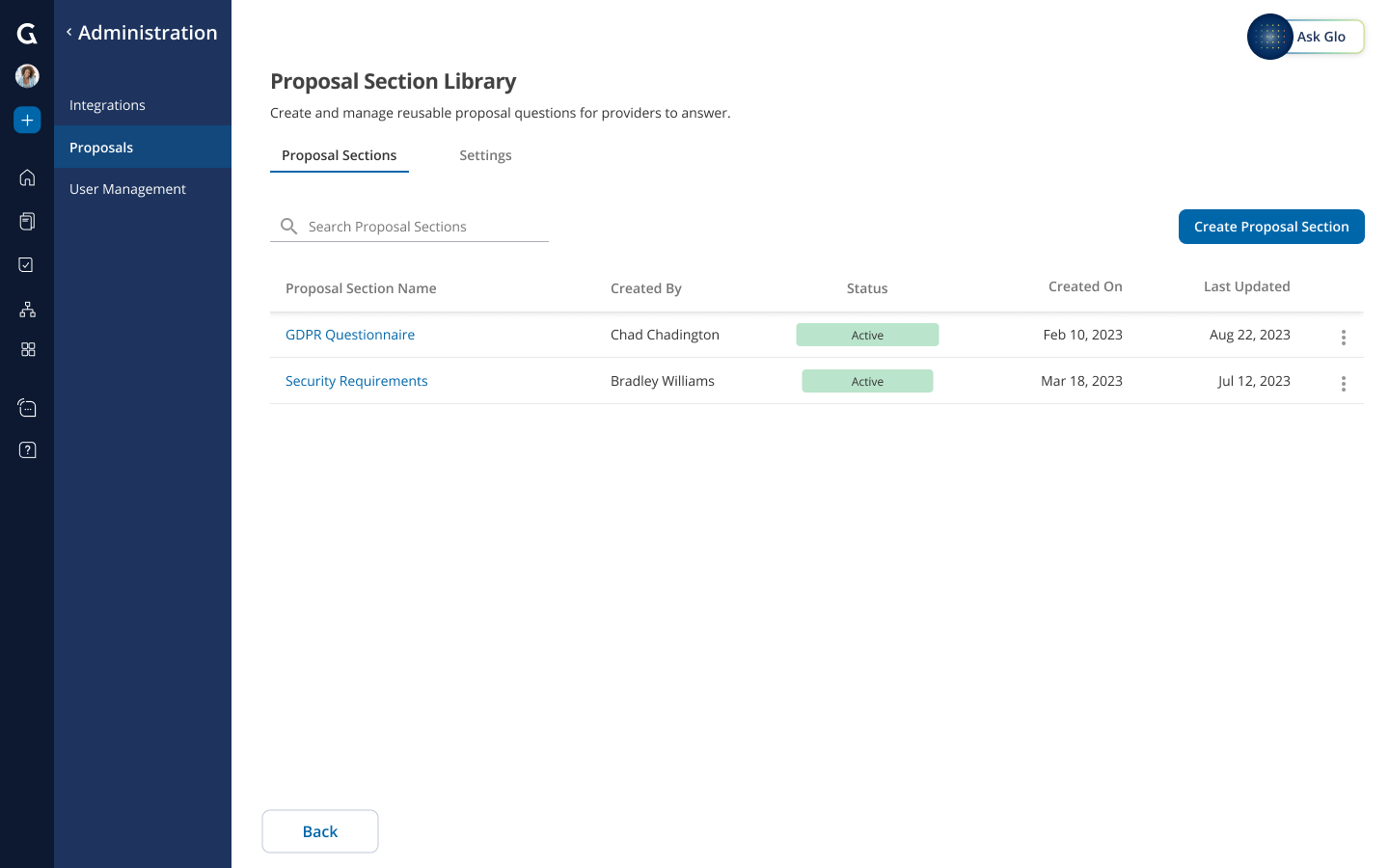
3. Ouvrez la bibliothèque de sections de proposition en cliquant sur « Modifier ».
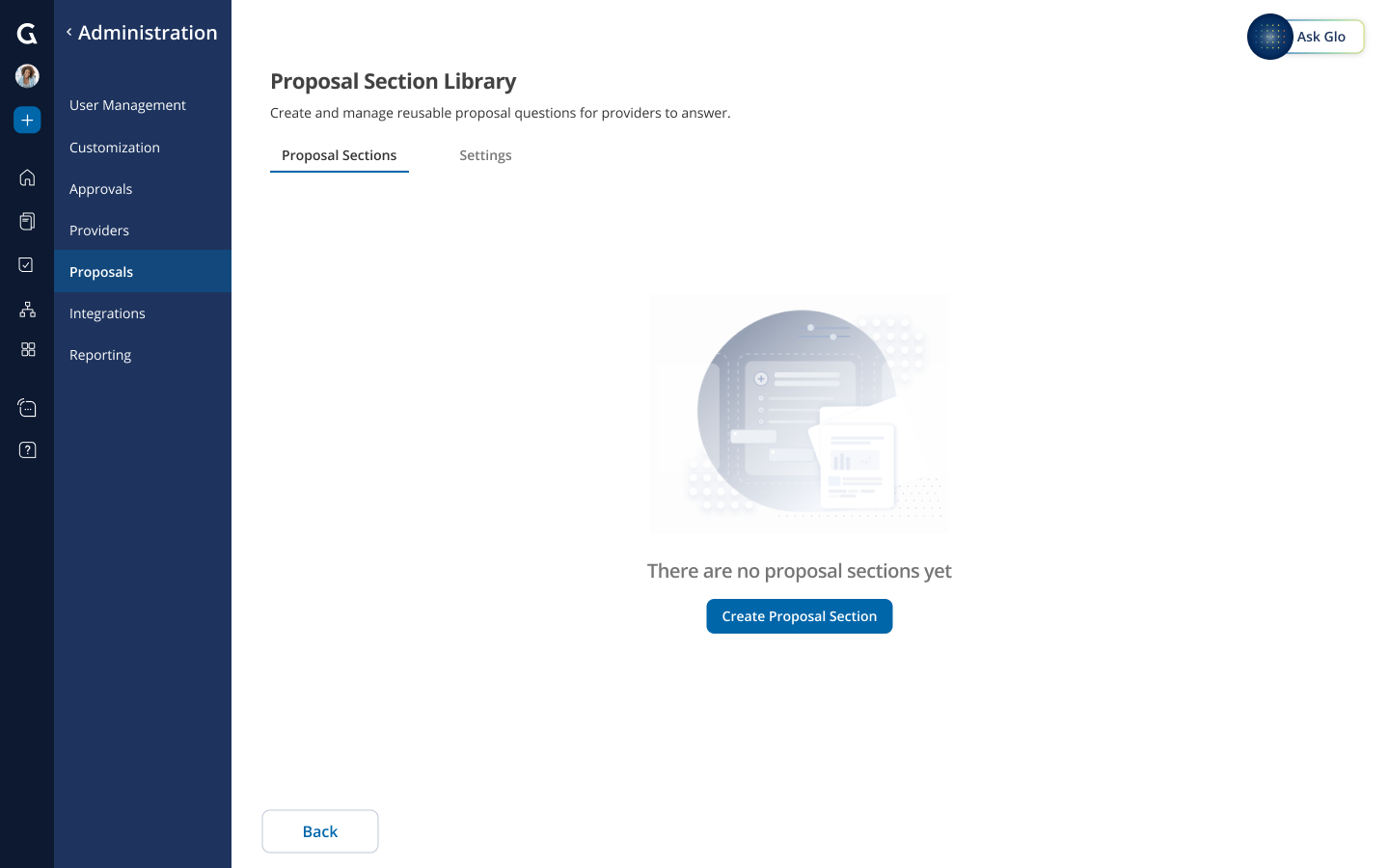
4. Créez une section de proposition en cliquant sur « Créer une section de proposition ». Une section de proposition contient une liste de questions auxquelles les prestataires doivent répondre.
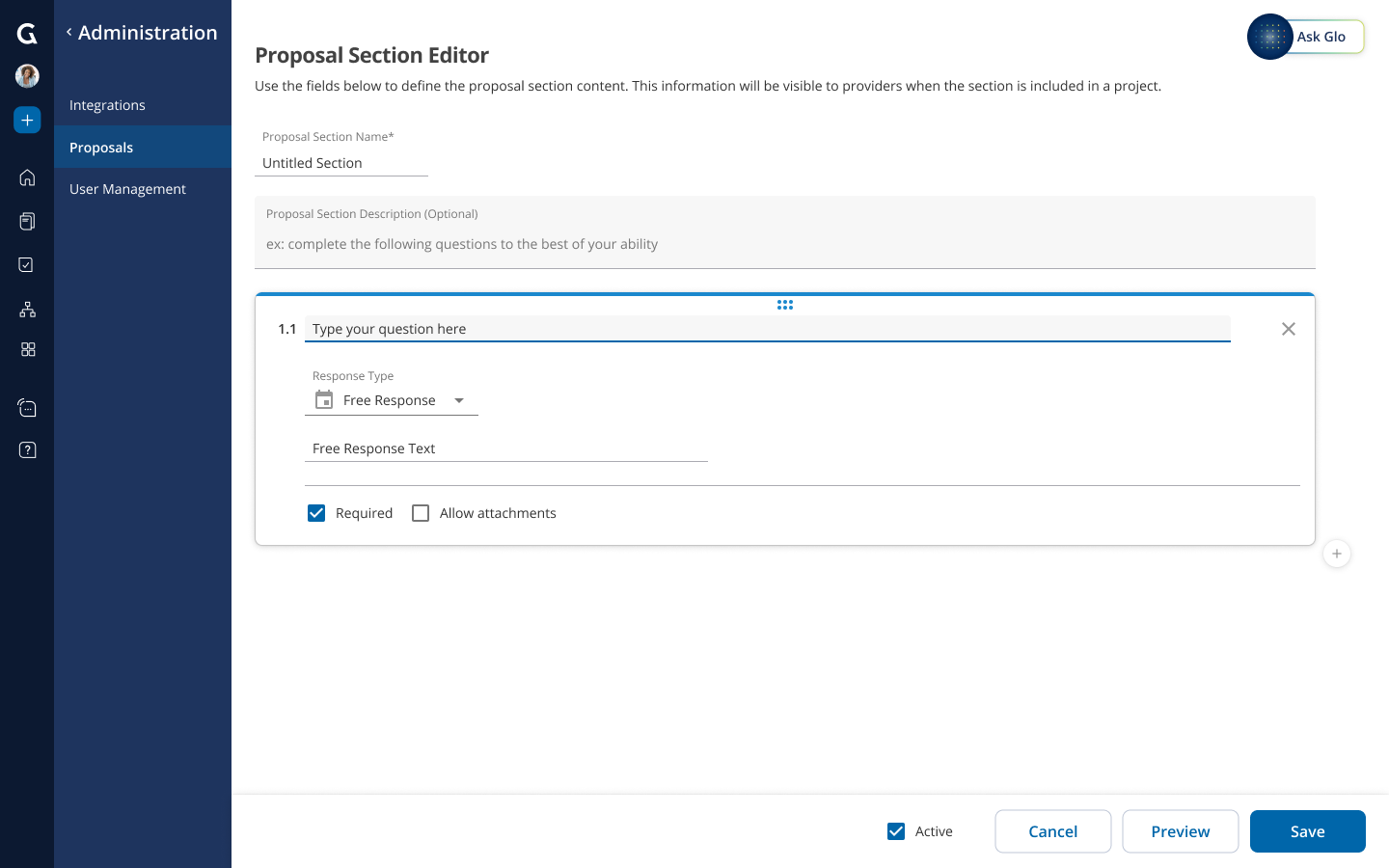
5. Modifiez le nom et la description de la section de proposition, et ajoutez des questions.
Actions courantes :
- Ajouter des questions - cliquez sur le bouton « + » en bas à droite de chaque question.
- Ajouter plusieurs questions - cliquez sur le bouton « + » en bas à droite de la question et sélectionnez « Ajouter plusieurs questions », puis copiez-collez depuis votre document existant ou saisissez plusieurs questions.
- Modifier les types de réponse - utilisez le menu déroulant « type de réponse » pour chaque question afin de sélectionner le type de réponse souhaité.
- Réponse libre - le fournisseur peut répondre en texte libre jusqu'à 10 000 caractères.
- Choix multiple - le fournisseur peut sélectionner parmi des options à choix multiple (jusqu'à 10 options).
- Matrice - le prestataire dispose des mêmes options à choix multiple pour un ensemble de questions.
- Rendre une question obligatoire - cochez la case « Obligatoire » pour toute question pour laquelle vous souhaitez exiger une réponse du fournisseur.
- Autoriser les pièces jointes - cochez la case « Autoriser les pièces jointes » pour toute question pour laquelle vous souhaitez permettre aux fournisseurs d'inclure des pièces jointes.
- Modifier l'ordre des questions - survolez la partie supérieure de la question, puis faites-la glisser et déposez-la à l'emplacement souhaité.
- Supprimer une question - cliquez sur le menu d'actions (trois points) dans le coin supérieur droit de la question et cliquez sur « Supprimer la question ».
- Enregistrer une section comme inactive - décochez la case « Actif » pour la rendre indisponible aux utilisateurs qui souhaitent l'ajouter aux exigences de proposition de leurs projets.
- Enregistrer vos modifications – cliquez sur le bouton « Enregistrer » dans le coin inférieur droit de l'écran.
6. Une fois terminé, cliquez sur « Enregistrer » pour sauvegarder votre progression et revenir à la bibliothèque de sections de proposition.
Cet article a-t-il été utile ?
C'est super !
Merci pour votre commentaire
Désolé ! Nous n'avons pas pu vous être utile
Merci pour votre commentaire
Commentaires envoyés
Nous apprécions vos efforts et nous allons corriger l'article